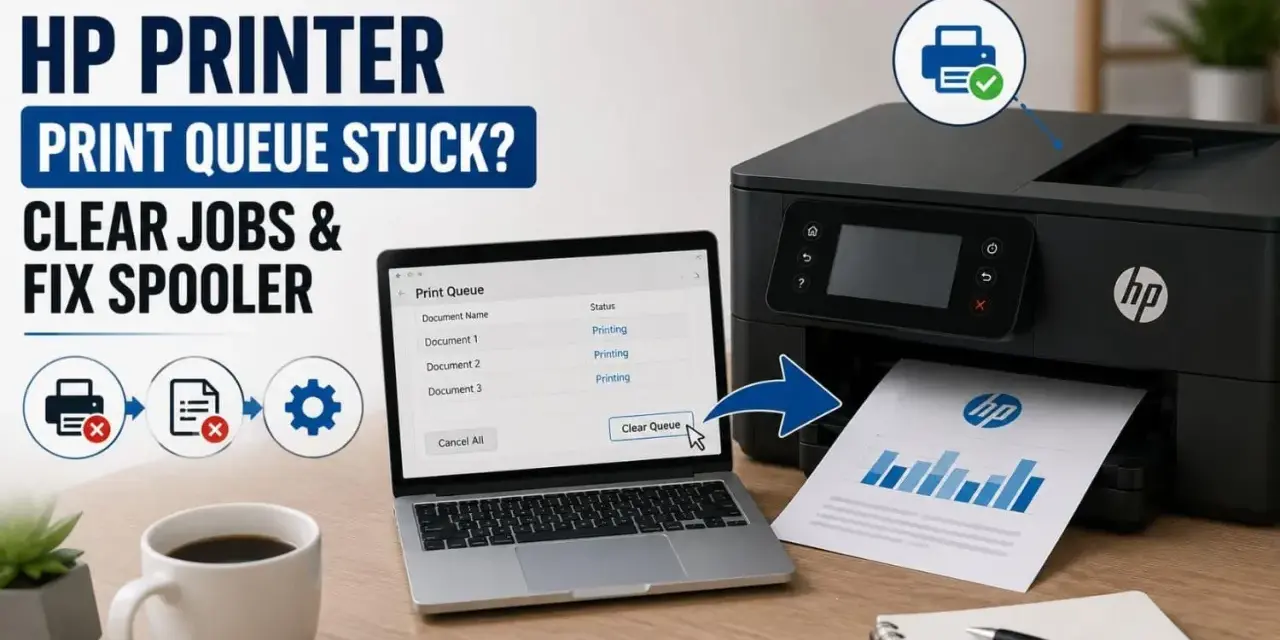
Kolejka drukowania to pośrednik między aplikacją a urządzeniem: przyjmuje zadanie, porządkuje je i dopiero potem wysyła do drukarki. W praktyce to właśnie bufor wydruku decyduje, czy dokument pójdzie od razu, czy będzie czekał za innymi plikami, aż system i sterownik będą gotowe. Gdy wszystko działa poprawnie, drukowanie jest płynne; gdy nie, zwykle winny jest zatrzymany job, sterownik albo usługa systemowa.
Najpierw porządek w kolejce, potem drukowanie bez niespodzianek
- Kolejka drukowania oddziela aplikację od fizycznej drukarki i pilnuje kolejności zadań.
- Najczęstsze problemy to zablokowane pliki, uszkodzony sterownik, zatrzymana usługa i status offline.
- W Windows najbezpieczniej zacząć od anulowania zadań, potem zrestartować usługę, a folder spoolu czyścić dopiero w razie potrzeby.
- Blady, pusty albo zniekształcony wydruk częściej wskazuje na toner, bęben lub papier niż na samą kolejkę.
- W biurze największą różnicę robią aktualne sterowniki, stabilna sieć i szybka reakcja na pierwszy zacięty dokument.
Czym jest bufor wydruku i po co system w ogóle go utrzymuje
Ja traktuję tę warstwę jako ruchliwy węzeł pośredni: aplikacja nie rozmawia bezpośrednio z drukarką, tylko z systemem operacyjnym, a system decyduje, co trafi do urządzenia i w jakiej kolejności. Jak opisuje Microsoft Learn, usługa drukowania działa na każdym komputerze uczestniczącym w systemie druku i może pełnić rolę klienta oraz serwera, więc obsługuje zarówno lokalną drukarkę USB, jak i urządzenie współdzielone w sieci.
To ma bardzo praktyczny sens. Program nie musi czekać, aż drukarka skończy poprzednie zadanie, użytkownik może dalej pracować, a system ma chwilę na przetworzenie danych przed wysłaniem ich do urządzenia. W biurze ta warstwa oszczędza czas i nerwy, bo bez niej każdy komputer próbowałby „rozmawiać” z drukarką na własnych zasadach, a konfliktów byłoby więcej niż wydruków.
Kiedy ten podział ról jest jasny, łatwiej prześledzić samą drogę dokumentu od kliknięcia drukuj do wyjścia z tacy odbiorczej.
Jak przebiega wysyłanie zadania do drukarki
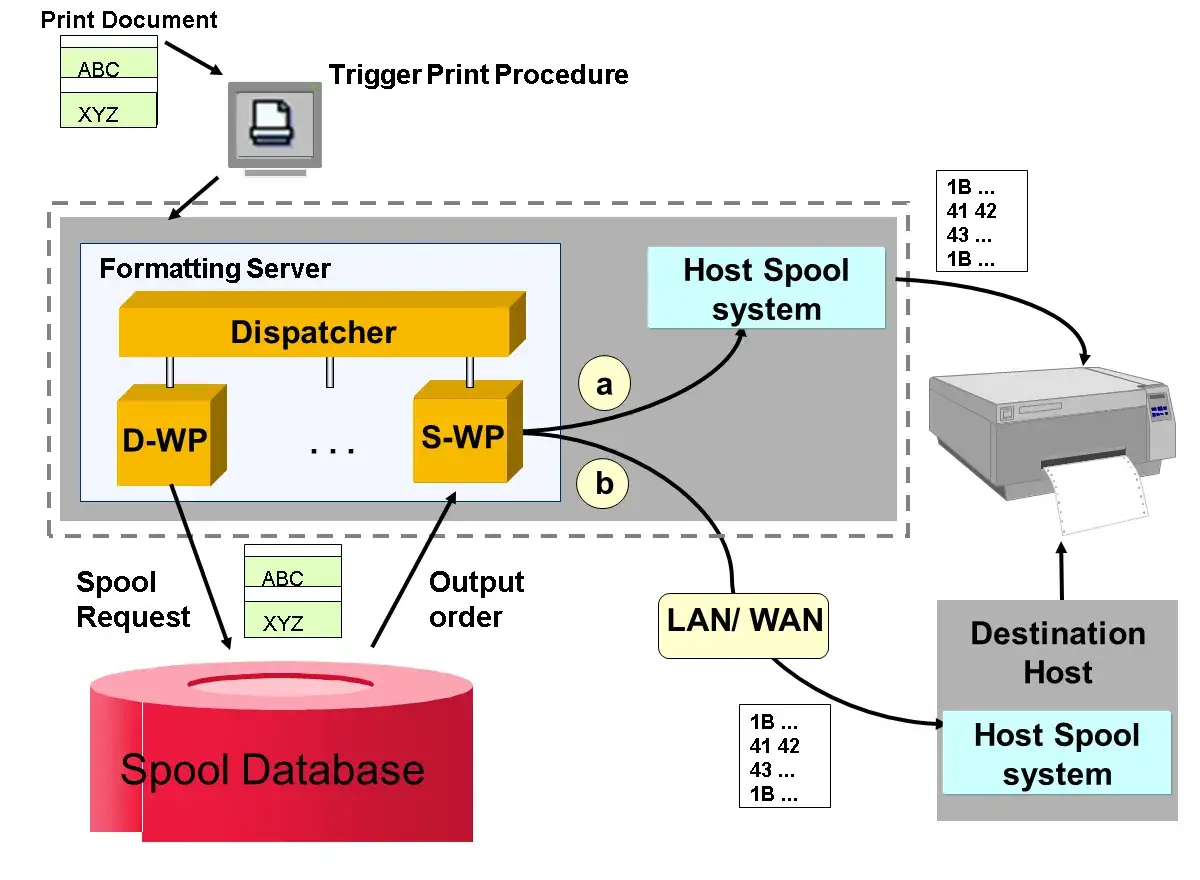
- Aplikacja przekazuje dokument do systemu. Word, przeglądarka albo program księgowy nie wysyła od razu „papierowej” wersji pliku, tylko zgłasza zadanie do kolejki.
- Sterownik tłumaczy treść na język urządzenia. To etap renderowania, czyli przygotowania danych tak, aby drukarka umiała je odczytać. Tu właśnie często rodzą się opóźnienia przy dużych PDF-ach, tabelach i grafikach.
- System zapisuje zadanie w folderze spool. W Windows trafia ono do `C:\Windows\System32\Spool\Printers`. Przy prawidłowym działaniu pliki tymczasowe znikają po wydrukowaniu zadania, a nie zostają w katalogu na stałe.
- Drukarka pobiera zadania we własnym tempie. To ważne, bo urządzenie ma własną pamięć, własny interfejs sieciowy i własne ograniczenia. Kolejka pozwala ukryć te różnice przed użytkownikiem.
W praktyce problem pojawia się wtedy, gdy jeden z tych etapów się zatrzyma. Zdarza się, że aplikacja już „oddała” dokument, ale sterownik nie przepchnął go dalej, albo plik utknął w folderze spool i blokuje następne zadania. Ten punkt przejścia warto mieć z tyłu głowy, bo od niego zależy dalsza diagnostyka.
Skoro wiesz już, gdzie lądują zadania, łatwiej zrozumieć, dlaczego czasem jeden wadliwy plik zatrzymuje całą serię wydruków.
Skąd biorą się zatory i jak odróżnić je od problemu z tonerem
Najczęściej problem nie wygląda jak awaria całej drukarki, tylko jak jedno zadanie, które nie chce ruszyć albo wraca do stanu „drukowanie” bez żadnego efektu. Ja rozdzielam tu dwie grupy objawów: te, które wskazują na kolejkę, i te, które wskazują na eksploatację urządzenia.
| Objaw | Co zwykle oznacza | Co sprawdzam najpierw |
|---|---|---|
| Zadanie wisi w kolejce i nic się nie dzieje | Uszkodzony job, sterownik albo zatrzymana usługa | Anuluję wydruk, restartuję usługę i sprawdzam, czy w folderze spool nie zostały resztki plików |
| Nowe wydruki nie startują, choć urządzenie jest włączone | Zablokowana kolejka lub pauza na printerze | Patrzę na status kolejki i usługę Print Spooler |
| Drukarka pokazuje status offline | Sieć, kabel USB, Wi-Fi albo port | Sprawdzam zasilanie, połączenie i to, czy urządzenie odpowiada w sieci |
| Wydruk jest blady, ma pasy albo brakuje fragmentów strony | Toner, bęben, papier lub moduł grzewczy | Robię test wydruku i oceniam stan eksploatacyjny |
| Problem pojawia się przy ciężkich PDF-ach i plikach z dużą liczbą grafik | Renderowanie, pamięć drukarki albo sterownik | Upraszczam plik, zmieniam sterownik albo testuję wysyłkę z innej aplikacji |
Jeśli folder spool jest skanowany przez antywirusa, a w środku leżą stare pliki `.SHD`, `.SPL` albo `.TMP`, kolejka też potrafi się zaciąć. Microsoft Learn zwraca uwagę, że uszkodzone lub osierocone pliki w tym katalogu bywają przyczyną problemów z usługą drukowania, więc to jeden z pierwszych tropów, które sprawdzam. Taki podział objawów oszczędza czas, bo nie każę wymieniać tonera wtedy, gdy winny jest sterownik, i odwrotnie.
Teraz przechodzę do najbezpieczniejszej procedury naprawy, czyli takiej, która nie robi więcej szkody niż pożytku.
Jak bezpiecznie wyczyścić lub zresetować kolejkę w Windows
Microsoft Support zaleca, żeby iść od najprostszych kroków do bardziej inwazyjnych. Ja robię to dokładnie w tej kolejności, bo dzięki temu nie kasuję plików na ślepo i nie przerywam pracy innym użytkownikom bez potrzeby.
- Anuluję wszystkie zadania z poziomu kolejki. Otwieram listę zadań drukarki i usuwam te, które utknęły.
- Restartuję usługę Print Spooler. W `services.msc` wybieram usługę drukowania i uruchamiam ponownie.
- Jeśli to nie pomaga, zatrzymuję usługę i czyszczę folder spool. Wchodzę do `C:\Windows\System32\spool\PRINTERS` i usuwam pliki dopiero wtedy, gdy usługa nie działa.
- Uruchamiam usługę ponownie i testuję druk. Jeśli drukarka sama się zawiesiła, wyłączam ją na co najmniej 60 sekund, po czym włączam i sprawdzam wydruk próbny.
Na współdzielonym urządzeniu robię to najlepiej po godzinach albo po krótkim zablokowaniu kolejki, bo nowy dokument wysłany w trakcie czyszczenia potrafi odtworzyć problem. Ten porządek działa lepiej niż przypadkowe klikanie „drukuj ponownie”, które zwykle tylko dokłada kolejne zadania do już popsutej listy.
Gdy samo czyszczenie nie wystarcza, zwykle trzeba poprawić środowisko, a nie tylko gasić pojedynczy pożar.
Co naprawdę stabilizuje drukowanie w biurze
Ja zwykle zaczynam od sterownika, bo to on najczęściej stoi między dokumentem a drukarką. Nie zawsze najnowsza wersja jest najlepsza: jeśli producentowy driver powoduje zatory, testuję prostszy, wbudowany wariant albo wracam do sprawdzonej wersji. W środowisku biurowym ważna jest też konsekwencja, więc mieszanie kilku sterowników do jednego modelu drukarki rzadko wychodzi na dobre.
- Utrzymuję jeden sprawdzony sterownik. Mniej wariantów oznacza mniej zaskoczeń po aktualizacji systemu.
- Stawiam na stabilne połączenie. Dla drukarek stacjonarnych lepiej działa Ethernet niż kapryśne Wi-Fi, zwłaszcza przy większym ruchu.
- Uproszczam wydruki seryjne. Gdy raport ma dużo grafik i wykresów, lepiej wysłać go w lżejszej postaci niż liczyć, że kolejka sama wszystko „przemieli”.
- Nie przesadzam z jakością dla roboczych zadań. Tryb roboczy albo standardowy zwykle wystarcza do faktur, pism i wewnętrznych dokumentów.
- Aktualizuję firmware drukarki wtedy, gdy ma to sens. Aktualizacja pomaga, ale tylko jeśli rozwiązuje konkretny problem, a nie wprowadza nowy chaos.
W praktyce te drobiazgi dają więcej niż jednorazowe „odświeżenie” kolejki. Dobrze działające biuro nie opiera się na ciągłym restartowaniu usług, tylko na tym, że rzadziej dochodzi do przeciążenia i nie trzeba ratować wszystkiego w ostatniej chwili. To prowadzi do drugiego ważnego tematu: jak nie pomylić problemu kolejki z problemem tonera.
Jak nie pomylić problemu kolejki z problemem tonera
W laserach niski toner nie blokuje kolejki sam z siebie, ale może zatrzymać druk na etapie komunikatu serwisowego. To ważne rozróżnienie, bo od strony użytkownika oba problemy wyglądają podobnie: dokument stoi, a drukarka milczy. Ja zawsze patrzę więc na objaw końcowy, a nie tylko na to, że „nic nie wychodzi z urządzenia”.
| Objaw | Bardziej wskazuje na | Co robię |
|---|---|---|
| Dokument czeka i nie rusza | Kolejkę lub sterownik | Sprawdzam status zadania, usługę i kolejkę |
| Strony są blade, z plamami albo bez pełnej czerni | Toner, bęben albo papier | Robię test wydruku i oceniam stan eksploatacyjny |
| Drukarka zatrzymuje się na komunikacie o wymianie tonera | Zużyty wkład lub źle osadzona kaseta | Wymieniam toner i wznawiam zadania |
| Po kilku ciężkich PDF-ach wszystko zwalnia | Pamięć urządzenia i renderowanie | Uproszczam plik, testuję inny sterownik albo wysyłam zadania mniejszymi partiami |
W biurze przydaje się też prosta zasada: jeśli kilka osób drukuje naraz, lepiej unikać jednoczesnego wysyłania dużych pakietów dokumentów do tego samego urządzenia. Jeden komputer wysyłający 100 stron faktur potrafi skutecznie spowolnić pracę wszystkich, nawet gdy drukarka technicznie działa poprawnie. Gdy ten podział jest jasny, łatwiej zdecydować, czy problem leży po stronie eksploatacji, czy po stronie systemu.
Na koniec zostaje rzecz najpraktyczniejsza: co sprawdzam, gdy zacięcie wraca regularnie, mimo że kolejka została już wyczyszczona.
Co sprawdzam, gdy zacięcie wraca po każdym większym pliku
Jeśli problem pojawia się raz po raz, nie traktuję go już jak jednorazowego błędu. Szukam wzorca, bo to zwykle szybciej prowadzi do przyczyny niż kolejne resetowanie usługi.
- Ten sam komputer powoduje problem. Wtedy podejrzewam sterownik, profil użytkownika albo lokalne ustawienia drukowania.
- Ta sama drukarka blokuje wiele stanowisk. W takim przypadku sprawdzam firmware, pamięć urządzenia, port sieciowy i stan eksploatacji.
- Problem wraca po dużych PDF-ach. Tu najczęściej winny jest sposób generowania pliku, zbyt ciężka grafika albo zbyt wysoka jakość renderowania.
- Po aktualizacji systemu drukowanie zaczyna szwankować. Wtedy testuję zgodność sterownika i cofnięcie do prostszej konfiguracji.
- Drukarka przestaje pracować po komunikacie o tonerze lub serwisie. W tym wariancie nie ma sensu gonić za błędem systemowym, dopóki urządzenie nie wróci do gotowości.
Jeśli mam wybrać jedną zasadę, trzymam się tej: najpierw sprawdzam status zadania, potem usługę, dopiero na końcu folder spoolu. Taki porządek oszczędza czas i pozwala odróżnić błąd systemu od problemu z tonerem, siecią albo samą drukarką.