
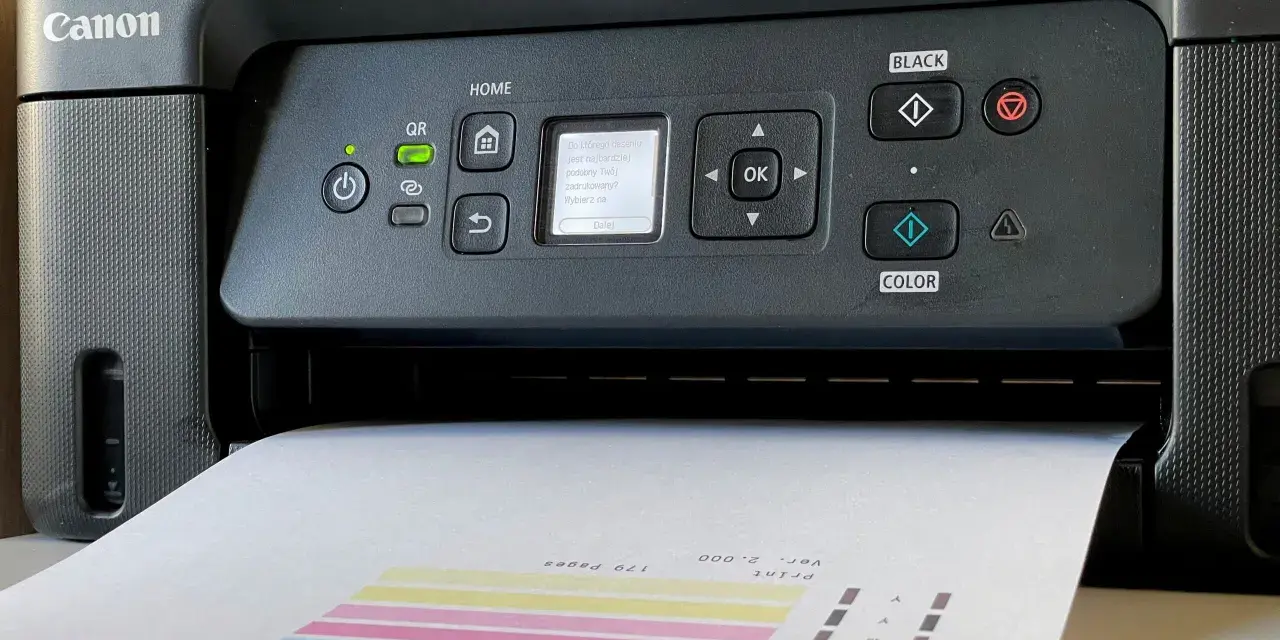
Najpierw sprawdź połączenie, kolejkę i komunikaty urządzenia
- Panel drukarki powinien wskazywać stan „Gotowa”, bez błędu papieru, pokrywy lub materiału eksploatacyjnego.
- Kolejka wydruku często blokuje wszystkie kolejne dokumenty jednym zawieszonym zadaniem.
- Właściwa drukarka musi być wybrana w programie i ustawiona jako domyślna.
- Wi-Fi, USB i sterownik odpowiadają za komunikację komputera z urządzeniem.
- Pusta lub blada kartka zwykle wskazuje na problem z tuszem, tonerem, głowicą albo ustawieniami papieru.

Od czego zacząć, gdy drukarka przestaje drukować
Jeżeli drukarka nie drukuje, nie zaczynam od ponownej instalacji sterownika. Najpierw patrzę na panel urządzenia i sprawdzam, czy widzę komunikat o braku papieru, otwartej pokrywie, zacięciu lub pustym tonerze. Taki szczegół często wyjaśnia problem szybciej niż wielokrotne klikanie przycisku „Drukuj”.
Sprawdź też, czy urządzenie jest faktycznie włączone, a nie tylko pozostaje w trybie uśpienia. W przypadku drukarki podłączonej przewodem USB warto wypiąć kabel z obu stron i podłączyć go ponownie. Przy połączeniu bezprzewodowym upewnij się, że komputer i drukarka korzystają z tej samej sieci Wi-Fi.
Prosty test, który oszczędza czas
Wydrukuj stronę testową bezpośrednio z menu drukarki. Jeśli strona wychodzi poprawnie, problem leży najpewniej po stronie komputera, programu lub połączenia. Jeżeli urządzenie nie potrafi wydrukować nawet własnego raportu, trzeba skupić się na papierze, tuszu, tonerze albo mechanice.
Nie pomijam również papieru. Zbyt ciasno ułożone arkusze, wilgotny papier lub nieprawidłowo ustawione prowadnice mogą wywołać błąd podawania. Wyjmij plik, włóż ponownie kilkanaście równych arkuszy i sprawdź, czy format w ustawieniach odpowiada temu, co znajduje się w podajniku.
Zawieszona kolejka wydruku potrafi zablokować całe urządzenie
Jednym z najczęstszych powodów problemu jest zablokowane zadanie w kolejce. Wystarczy, że wcześniej wysłany dokument zawierał dużo grafik albo program został zamknięty w trakcie drukowania. Kolejne pliki czekają wtedy bez końca, nawet jeśli sama drukarka jest sprawna.
- Otwórz ustawienia drukarek w systemie.
- Wybierz właściwe urządzenie i przejdź do kolejki wydruku.
- Anuluj dokumenty oczekujące na realizację.
- Odczekaj kilkanaście sekund i wyślij mały dokument testowy.
Jeżeli zadania nie chcą się usunąć, uruchom ponownie komputer i drukarkę. W systemie Windows może być konieczne ponowne uruchomienie usługi Bufor wydruku, czyli mechanizmu odpowiedzialnego za przechowywanie i przekazywanie zadań do urządzenia.
Gdy kolejka nadal pozostaje zablokowana, można zatrzymać Bufor wydruku, usunąć oczekujące pliki z folderu systemowego kolejki i uruchomić usługę ponownie. To rozwiązanie jest skuteczne, ale wymaga ostrożności. Usuwaj wyłącznie pliki oczekujące na wydruk, a nie przypadkowe elementy systemu.
Sprawdź, czy wybrano właściwe urządzenie
Komputer może mieć zapisanych kilka drukarek, na przykład starą wersję po USB, urządzenie sieciowe i wirtualną drukarkę do PDF. W programie wybierz dokładnie tę, która stoi obok Ciebie. Dobrze też ustawić ją jako drukarkę domyślną, zwłaszcza gdy problem powtarza się w kilku aplikacjach.
Jeżeli dokument nie wychodzi tylko z jednego programu, sprawdź prosty plik tekstowy albo stronę testową z ustawień systemowych. W ten sposób szybko rozdzielisz problem aplikacji od problemu samej drukarki.
Połączenie z komputerem może być przyczyną braku wydruku
Drukarka podłączona przez USB zwykle wymaga tylko sprawnego przewodu i poprawnego sterownika. Jeśli system raz ją widzi, a raz nie, przetestuj inny port USB i, jeśli to możliwe, drugi przewód. Uszkodzony kabel często wygląda na sprawny, ale przerywa komunikację przy przesyłaniu większych dokumentów.
Przy Wi-Fi sytuacja jest bardziej złożona. Router może przydzielić drukarce nowy adres sieciowy, a komputer nadal próbować wysłać plik pod poprzedni adres. Pomaga wtedy usunięcie urządzenia z systemu i dodanie go ponownie przez aktualną aplikację producenta.
Co oznacza status „offline”
Status „offline” nie zawsze oznacza awarię. Czasem drukarka jest w trybie uśpienia, korzysta z innej sieci albo ma zaznaczoną opcję „Użyj drukarki w trybie offline”. Wyłącz tę opcję, wybudź urządzenie i sprawdź, czy jego adres sieciowy nie zmienił się po restarcie routera.
W biurze problem może wynikać także z zapory sieciowej, izolacji urządzeń w sieci Wi-Fi lub zmiany hasła do routera. Jeżeli kilka komputerów przestało drukować jednocześnie, bardziej prawdopodobna jest awaria połączenia lub konfiguracji sieci niż usterka każdego komputera z osobna.
Drukarka pobiera papier, ale kartka jest pusta lub blada
Jeżeli urządzenie wykonuje cały cykl pracy, lecz papier wychodzi pusty, sprawdź poziom tuszu lub tonera oraz sposób instalacji materiału. W nowych kartridżach trzeba usunąć zabezpieczenia transportowe, a kaseta musi zostać prawidłowo osadzona i rozpoznana przez drukarkę.
W drukarce atramentowej przyczyną bywają zaschnięte dysze. Uruchom test dysz, a potem najwyżej jeden lub dwa cykle czyszczenia głowicy. Wielokrotne czyszczenie zużywa tusz i nie zawsze rozwiązuje problem, zwłaszcza gdy urządzenie długo stało bez pracy.
W modelu laserowym blady wydruk może oznaczać kończący się toner, problem z bębnem światłoczułym albo nieprawidłowy tryb jakości. Jeśli bladość pojawia się na całej stronie, podejrzany jest materiał eksploatacyjny. Pojedyncze pionowe pasy częściej wskazują na zużyty bęben lub zabrudzenie toru wydruku.
Ustawienia papieru też mają znaczenie
Drukarka może zatrzymać zadanie, jeśli w sterowniku wybrano koperty, papier fotograficzny lub format A3, a w podajniku znajduje się zwykły papier A4. Ustaw zgodny format, typ papieru i źródło podawania. W praktyce właśnie ta drobna rozbieżność często powoduje komunikat o konieczności interwencji użytkownika.
Nie wkładaj do podajnika arkuszy pomarszczonych, sklejonych wilgocią ani mocno zakurzonych. Tani papier nie musi być problemem, ale jego jakość powinna odpowiadać wymaganiom producenta, szczególnie w drukarkach laserowych pracujących w wyższej temperaturze.
Kiedy potrzebna jest ponowna instalacja sterownika
Po aktualizacji systemu, zmianie komputera albo podłączeniu urządzenia do nowej sieci sterownik może być nieaktualny lub niekompletny. Objawem bywa sytuacja, w której drukarka jest widoczna, ale nie reaguje na polecenia, nie pokazuje poziomu tonera albo oferuje wyłącznie podstawowe ustawienia.
Najbezpieczniej usunąć urządzenie z systemu, zrestartować komputer i zainstalować sterownik przeznaczony dokładnie dla modelu drukarki oraz używanej wersji systemu. Nie wybieraj przypadkowego sterownika do podobnego modelu, ponieważ może obsługiwać tylko część funkcji.
Jeżeli po instalacji problem występuje wyłącznie w jednym dokumencie, przyczyną może być uszkodzony plik, nietypowa czcionka lub duża liczba elementów graficznych. Zapisz dokument jako PDF i wydrukuj go ponownie. Taki test pozwala oddzielić problem pliku od problemu urządzenia.
Przeczytaj również: Budowa drukarki atramentowej – Jak działa i co wybrać?
Nie ignoruj powtarzających się komunikatów
Jednorazowe zacięcie papieru nie musi oznaczać poważnej awarii. Jeśli jednak pojawia się po każdym uruchomieniu, słychać nietypowe trzaski albo drukarka zatrzymuje się w tym samym miejscu, dalsze próby mogą pogorszyć stan mechanizmu. Wtedy rozsądniejsza jest diagnostyka serwisowa niż siłowe wyciąganie papieru lub samodzielne rozbieranie urządzenia.
Nie otwieraj utrwalacza w drukarce laserowej bez odpowiedniej wiedzy. Ten element może być bardzo gorący także chwilę po wyłączeniu urządzenia. Przy zapachu spalenizny, dymie lub śladach stopionego tworzywa drukarkę trzeba odłączyć od zasilania i zaprzestać prób drukowania.
Krótka procedura, która zwykle przywraca drukowanie
Gdy zależy mi na szybkim przywróceniu pracy, wykonuję czynności w tej kolejności:
- Sprawdzam komunikat na panelu i obecność papieru.
- Wykonuję stronę testową z poziomu drukarki.
- Usuwam zawieszone zadania z kolejki.
- Weryfikuję właściwą drukarkę i ustawienia „offline”.
- Restartuję drukarkę, komputer oraz router, jeśli urządzenie działa przez Wi-Fi.
- Sprawdzam tusz, toner, bęben i jakość wydruku.
- Na końcu aktualizuję lub instaluję ponownie sterownik.
Taka kolejność ma sens, bo zaczyna od przyczyn prostych i odwracalnych. Dopiero gdy podstawowe testy nie dają rezultatu, przechodzę do sterownika, ustawień sieciowych albo serwisu.
W większości przypadków niedziałające urządzenie nie wymaga od razu zakupu nowej drukarki. Najpierw trzeba ustalić, czy problem dotyczy komunikacji, kolejki, materiału eksploatacyjnego czy mechaniki. Gdy wykonasz te cztery rozróżnienia, dalsza decyzja staje się znacznie prostsza i zwykle pozwala uniknąć niepotrzebnych kosztów.
