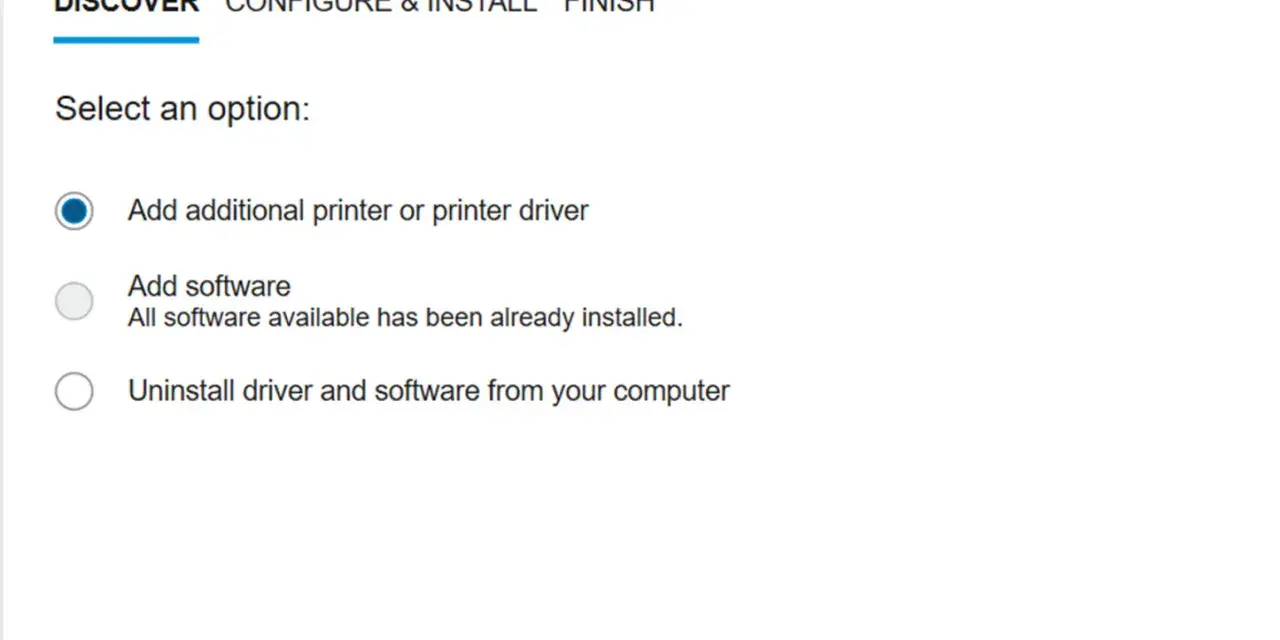
W przypadku HP LaserJet 1018 najwięcej problemów nie robi sama drukarka, tylko dopasowanie jej oprogramowania do systemu. Najczęściej chodzi o sterownik hp 1018 dobrany do konkretnej wersji Windows, bo przy tym modelu to zgodność systemu, a nie sam numer drukarki, decyduje o powodzeniu instalacji. W tym tekście pokazuję, skąd bezpiecznie pobrać pliki, jak przejść instalację krok po kroku i co zrobić, gdy urządzenie jest widoczne, ale nadal nie drukuje.
Najważniejsze rzeczy, które trzeba ustalić przed instalacją
- HP nadal udostępnia oficjalne pliki dla LaserJet 1018, ale trzeba dobrać je do konkretnego systemu operacyjnego.
- To starsza drukarka USB, więc najlepiej podłączać ją bezpośrednio do komputera, bez huba i zbędnych przejściówek.
- Na Windows 10 zwykle jest prościej niż na Windows 11, a przy nowszym systemie czasem potrzebne jest ręczne dodanie urządzenia.
- Jeśli instalacja się sypie, najpierw sprawdź kabel, kolejkę wydruku i usługę bufora wydruku, a dopiero potem szukaj innych pakietów.
- Microsoft podaje, że wsparcie dla Windows 10 zakończyło się 14 października 2025 r., więc w 2026 roku warto myśleć o długofalowej kompatybilności.
Co trzeba wiedzieć przed instalacją
HP LaserJet 1018 to prosta, monochromatyczna drukarka laserowa. Jej sterownik nie służy do rozbudowanych funkcji, tylko do prawidłowej komunikacji z systemem, dlatego w praktyce ważniejsze od aktualności pliku jest to, czy pasuje do wersji Windows, architektury komputera i sposobu podłączenia.
Ja zawsze zaczynam od oficjalnej strony HP Support, bo przy tak wiekowym sprzęcie przypadkowy plik z internetu często robi więcej szkody niż pożytku. Warto też od razu sprawdzić, czy system jest 64-bitowy, czy na komputerze nie zostały stare wpisy po wcześniejszych próbach instalacji i czy drukarka jest widziana jako lokalne urządzenie USB, a nie przypadkowo podmieniony model z kolejki systemowej.
To ważne rozróżnienie: w tej klasie urządzeń „problem ze sterownikiem” bardzo często oznacza po prostu konflikt z poprzednią instalacją, a nie faktycznie uszkodzony plik. Kiedy to uporządkujesz, przejście do instalacji jest dużo prostsze.
Jak zainstalować sterownik krok po kroku
- Odłącz drukarkę od komputera, jeśli była już wcześniej instalowana. Następnie usuń jej wpis z systemu i wyczyść kolejkę wydruku, żeby nie zostawić starych konfliktów.
- Pobierz pakiet z oficjalnego działu HP Support dla LaserJet 1018. Nie korzystaj z losowych archiwów z forów, bo w przypadku starego sprzętu łatwo trafić na niekompletną lub zmodyfikowaną wersję.
- Uruchom instalator z uprawnieniami administratora. Jeśli system pyta o zgodę, zaakceptuj ją od razu, zamiast przerywać proces w połowie.
- Podłącz drukarkę dopiero wtedy, gdy instalator o to poprosi. To drobiazg, ale właśnie ten moment często decyduje o tym, czy Windows rozpozna urządzenie poprawnie.
- Jeśli komputer ma kilka portów USB, wybierz bezpośredni port w obudowie, najlepiej bez huba i przejściówek po drodze.
- Po zakończeniu instalacji wydrukuj stronę testową. To najszybszy sposób, żeby odróżnić poprawnie działający sterownik od sytuacji, w której system tylko „widzi” drukarkę, ale nie potrafi do niej wysłać zadania.
W praktyce ten model najlepiej znosi instalację „na czysto”. Jeśli masz już kilka nieudanych prób, nie dokładaj kolejnych pakietów jeden po drugim. Lepiej usunąć wcześniejsze wpisy, zrestartować komputer i przejść cały proces jeszcze raz niż walczyć z bałaganem w kolejce i w rejestrze urządzeń.
Kiedy ten etap jest opanowany, pozostaje wybór najlepszej ścieżki dla konkretnego systemu, a tu różnice potrafią być wyraźne.
Który wariant instalacji wybrać na Windows 10 i Windows 11
Ja patrzę na ten temat praktycznie: nie każda metoda ma taki sam sens na każdym komputerze. Na nowych laptopach liczy się przede wszystkim zgodność z Windows 11, a na starszych biurowych maszynach najważniejsza bywa stabilność i brak konfliktów po poprzednich instalacjach.
W 2026 roku trzeba też pamiętać, że Windows 10 nie jest już systemem z aktywnym darmowym wsparciem, więc traktuję go raczej jako środowisko przejściowe niż docelowe. To nie znaczy, że drukarka przestaje działać, ale oznacza to, że warto zadbać o uporządkowaną instalację, zanim zaczną się kolejne zmiany sprzętowe albo migracja stanowisk.
| Środowisko | Najlepsza ścieżka | Co zyskujesz | Na co uważać |
|---|---|---|---|
| Windows 10 64-bit, świeża instalacja | Oficjalny pakiet HP | Najszybszy start i najmniej ręcznej konfiguracji | Usuń stare wpisy przed nową instalacją |
| Windows 11 | Najpierw pakiet HP, potem ręczne dodanie drukarki, jeśli system nie kończy instalacji | Masz szansę uruchomić starszy sprzęt bez wymiany urządzenia | Nie zakładaj, że zadziała od razu po pierwszym kliknięciu |
| Komputer po kilku nieudanych próbach | Czyszczenie kolejki, usunięcie starej drukarki i ponowna instalacja | Usuwasz konflikt wersji i błędnych wpisów | Samo restartowanie zwykle nie wystarcza |
| Laptop bez klasycznego portu USB-A | Stabilna przejściówka i bezpośrednie połączenie | Eliminujesz błędy wynikające z połączenia, a nie ze sterownika | Tanie adaptery potrafią udawać problem programowy |
Jeśli miałbym wskazać jedną zasadę, byłaby prosta: im nowszy system i im starsza drukarka, tym bardziej opłaca się instalacja wykonywana spokojnie i krok po kroku, bez skrótów. To właśnie przejście od teorii do praktyki najczęściej odróżnia działające stanowisko od wiecznie „prawie gotowego” sprzętu.
Najczęstsze problemy i szybkie poprawki
W tej drukarce typowe usterki są bardziej przewidywalne niż w nowszych urządzeniach. Najczęściej winne są: kolejka wydruku, kabel USB, stary wpis po wcześniejszej instalacji albo niewłaściwy model wybrany przez system. Dobra wiadomość jest taka, że większość z tych problemów da się usunąć bez serwisu.
Drukarka jest wykryta, ale nic nie wychodzi z kolejki
To zwykle problem bufora wydruku, czyli usługi Windows, która przyjmuje i kolejuje zadania. Jeśli bufor się zawiesi, samo wyłączenie i włączenie drukarki niewiele da. Ja w takiej sytuacji czyszczę kolejkę, restartuję usługę drukowania i dopiero potem próbuję ponownie wydrukować stronę testową.
Instalator nie widzi urządzenia po USB
Tu najpierw sprawdzam kabel i port. Drukarkę podłączam bezpośrednio do komputera, bez huba, bez przedłużacza i bez przejściówki, jeśli nie jest to konieczne. Jeśli system nadal jej nie wykrywa, zamieniam port USB i powtarzam instalację od początku, bo w starszych urządzeniach problem bywa banalny, ale uparty.Wydruk jest pusty, z dziwnymi znakami albo z obciętym układem
Taki objaw nie zawsze oznacza uszkodzony sterownik. Czasem winna jest aplikacja, czasem zła konfiguracja strony, a czasem sam toner. Jeśli tekst wychodzi blady albo przerywany, najpierw patrzę na kasetę i jakość wydruku testowego, a dopiero potem na oprogramowanie. W praktyce to oszczędza czas, bo nie przepala się go na wymianę sterowników, gdy problem jest czysto eksploatacyjny.
Przeczytaj również: Budowa drukarki atramentowej – Jak działa i co wybrać?
System proponuje zły model albo nie chce przyjąć pakietu
Wtedy wybieram ręczne dodanie drukarki i sprawdzam, czy system nie podmienił jej na podobne urządzenie z tej samej rodziny. Nie instaluję pierwszego lepszego drivera z przypadkowego źródła, bo przy starych HP lepiej mieć jedną, działającą konfigurację niż kilka półdziałających wariantów.
Gdy te cztery rzeczy są sprawdzone, większość problemów znika. Zostaje już tylko dopilnowanie, żeby drukarka nie wracała z tym samym błędem po każdym restarcie albo aktualizacji systemu.
Co jeszcze sprawdzam, żeby drukarka działała stabilnie
Po udanej instalacji nie zamykam tematu od razu. Z HP LaserJet 1018 najlepiej działa prosta rutyna: jedna sprawdzona wersja sterownika, jeden stabilny port USB i okresowy wydruk testowy po większych zmianach w systemie. To drobne czynności, ale w starym sprzęcie robią dużą różnicę.
- Zapisuję działający instalator w bezpiecznym miejscu, żeby nie szukać go od nowa po kolejnej zmianie komputera.
- Po aktualizacji Windows drukuję stronę testową, zanim ktoś zgłosi problem do biura albo działu IT.
- Nie mieszam kilku różnych sterowników dla tej samej drukarki, jeśli jeden już działa poprawnie.
- Jeśli drukarki używa kilka osób, trzymam ją na jednym, stabilnym stanowisku zamiast przerzucać między laptopami.
- Gdy wydruki bledną, najpierw sprawdzam toner i stan kasety, bo to częstszy winowajca niż sam sterownik.
Tak właśnie podchodzę do starszych modeli: najpierw porządkuję komunikację, potem eksploatację, a dopiero na końcu szukam bardziej złożonych przyczyn. Dzięki temu HP LaserJet 1018 nadal może pracować sensownie w domowym lub biurowym środowisku, zamiast co kilka tygodni wracać z tym samym, pozornie „sterownikowym” błędem.