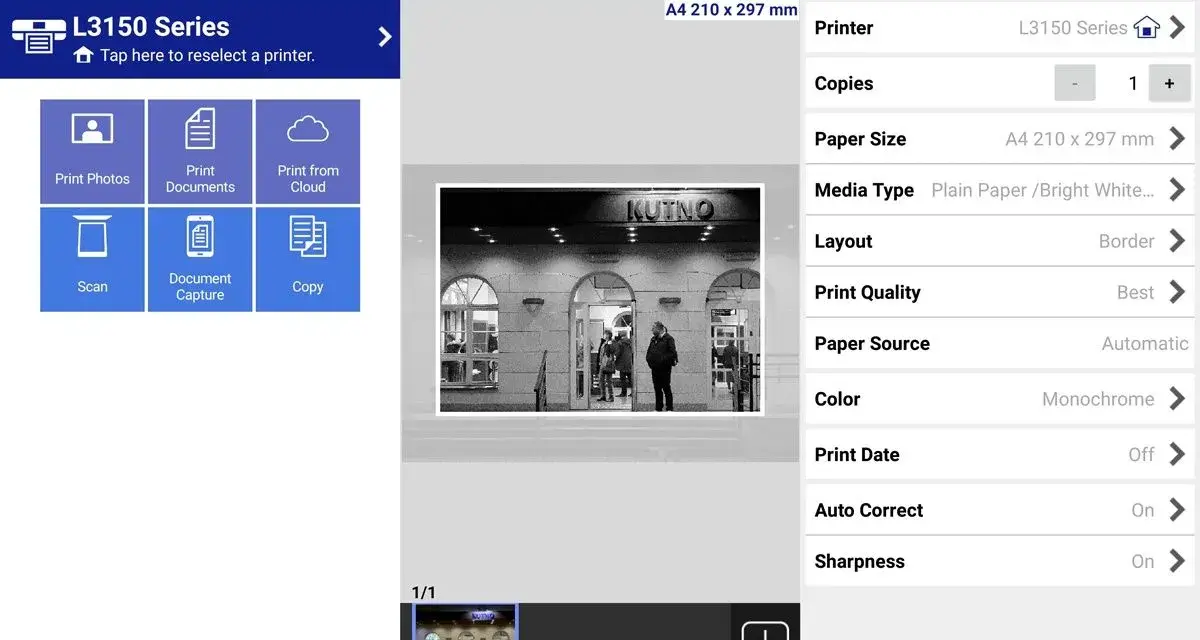
Połączenie drukarki Epson ze smartfonem ma sens tylko wtedy, gdy od razu wybierzesz właściwą metodę: przez aplikację producenta, AirPrint, Mopria albo Wi-Fi Direct. W tym tekście pokazuję, jak połączyć drukarkę Epson z telefonem krok po kroku, co przygotować przed startem i jak rozwiązać najczęstsze problemy przy pierwszym wydruku. To oszczędza czas, zwłaszcza gdy drukujesz dokumenty z pracy albo zdjęcia bezpośrednio z telefonu.
Najważniejsze w kilku punktach
- Najwygodniej zacząć od Epson Smart Panel, jeśli Twój model jest zgodny z aplikacją.
- Na iPhonie najczęściej wystarczy AirPrint, bez instalowania dodatkowych sterowników.
- Na Androidzie zwykle działa Mopria Print Service albo wtyczka Epson, zależnie od modelu i wersji systemu.
- Wi-Fi Direct przydaje się wtedy, gdy nie masz routera albo chcesz połączyć telefon bezpośrednio z drukarką.
- Jeśli telefon nie widzi urządzenia, najpierw sprawdź sieć Wi-Fi, uprawnienia aplikacji i zgodność modelu.
Która metoda połączenia sprawdzi się najlepiej
Z mojego doświadczenia najwięcej czasu traci się nie na samym drukowaniu, ale na wyborze złej ścieżki. Dlatego na początek porządkuję najpopularniejsze opcje, żebyś od razu wiedział, którą wybrać w swojej sytuacji.
| Metoda | Kiedy ma sens | Największa zaleta | Ograniczenie |
|---|---|---|---|
| Epson Smart Panel | Gdy konfigurujesz drukarkę od zera albo chcesz drukować, skanować i monitorować urządzenie z telefonu | Jedna aplikacja do obsługi i prosty start | Wymaga zgodnego modelu Epson |
| AirPrint | Jeśli masz iPhone'a lub iPada | Nie wymaga instalacji dodatkowego sterownika | Drukarka musi być w tej samej sieci Wi-Fi |
| Mopria Print Service / Epson Print Enabler | Jeśli korzystasz z Androida | Drukowanie z poziomu systemu lub aplikacji bez dodatkowych kombinacji | Nie każdy telefon i nie każdy model drukarki mają identyczny zestaw opcji |
| Wi-Fi Direct | Gdy nie masz routera albo sieć domowa sprawia problemy | Telefon łączy się bezpośrednio z drukarką | To tryb awaryjny lub tymczasowy, a nie zawsze najwygodniejszy na co dzień |
Jeśli chcesz po prostu zacząć drukować bez zbędnych prób, zwykle wygrywa Smart Panel albo natywna funkcja systemu telefonu. Kiedy już wiesz, którą metodę wybrać, przechodzimy do przygotowania sprzętu, bo tam najczęściej pojawiają się pierwsze blokady.
Przygotuj drukarkę i telefon, zanim zaczniesz
W praktyce konfiguracja jest prosta tylko wtedy, gdy wcześniej sprawdzisz kilka rzeczy. To ważniejsze niż mogłoby się wydawać, bo część problemów z połączeniem wcale nie wynika z awarii, tylko z niedopatrzeń przy pierwszym uruchomieniu.
- Sprawdź zgodność modelu. Na stronie wsparcia konkretnej drukarki upewnij się, że obsługuje Smart Panel, AirPrint, Mopria albo Wi-Fi Direct.
- Włącz drukarkę i przygotuj ją do pracy. Włóż papier, sprawdź tusz albo toner i upewnij się, że urządzenie nie sygnalizuje błędu na panelu.
- Połącz telefon z właściwą siecią. Jeśli drukarka ma działać przez domowy router, telefon musi być w tej samej sieci Wi-Fi.
- Zapisz dane sieci. SSID, czyli nazwa sieci Wi-Fi, oraz hasło są potrzebne przy pierwszej konfiguracji.
- Upewnij się, że aplikacja ma potrzebne uprawnienia. W części konfiguracji telefon poprosi o dostęp do Bluetooth, lokalizacji albo sieci lokalnej.
Warto też spojrzeć na stan eksploatacji. Gdy wydruk jest pusty, blady albo przerywany, łatwo pomylić problem materiałów z problemem łączności. Najpierw sprawdzam więc tusz lub toner, a dopiero potem sieć. To oszczędza czas i nie prowadzi do niepotrzebnego resetowania ustawień.
Gdy wszystko jest przygotowane, najprościej przejść do aplikacji producenta, bo to ona zwykle prowadzi użytkownika najkrótszą drogą.
Najprościej działa Epson Smart Panel
Ja zwykle zaczynam właśnie tutaj, bo Epson Smart Panel łączy w jednej aplikacji konfigurację, drukowanie, skanowanie i podstawową diagnostykę. Jak podaje Epson, to obecnie najwygodniejszy punkt startowy dla wielu modeli, zwłaszcza gdy drukarka ma dopiero wejść do domowej albo biurowej sieci.
- Pobierz aplikację Epson Smart Panel na telefon z App Store albo Google Play.
- Włącz drukarkę i upewnij się, że telefon ma aktywne Wi-Fi.
- Otwórz aplikację i wybierz dodanie nowego urządzenia albo konfigurację drukarki.
- Jeśli aplikacja poprosi o Bluetooth, lokalizację lub dostęp do sieci lokalnej, zaakceptuj wymagane uprawnienia.
- Postępuj zgodnie z instrukcjami na ekranie, aby podłączyć drukarkę do routera albo połączyć telefon bezpośrednio z urządzeniem.
- Po zakończeniu konfiguracji wykonaj testowy wydruk, żeby potwierdzić, że wszystko działa stabilnie.
Największa zaleta tej metody jest praktyczna, nie marketingowa: aplikacja prowadzi krok po kroku i zmniejsza ryzyko pomyłki przy haśle, nazwie sieci czy wyborze urządzenia. Gdy Smart Panel widzi drukarkę poprawnie, kolejne wydruki są już zwykłą czynnością, a nie ponowną konfiguracją.
iPhone i Android mają własne ścieżki drukowania
Wielu użytkowników nie potrzebuje nawet osobnej aplikacji, bo system telefonu potrafi drukować bezpośrednio. Tu różnica między iPhonem a Androidem jest wyraźna, dlatego rozdzielam je osobno.
iPhone i AirPrint
AirPrint to najprostsza opcja dla iPhone'a, ponieważ nie wymaga instalacji sterowników ani dodatkowego oprogramowania. Telefon i drukarka muszą być tylko w tej samej sieci Wi-Fi, a sam wydruk uruchamiasz z menu udostępniania lub opcji drukowania w aplikacji.- Połącz drukarkę Epson z domowym Wi-Fi.
- Podłącz iPhone'a do tej samej sieci.
- Otwórz dokument, zdjęcie albo stronę internetową, którą chcesz wydrukować.
- Wybierz opcję drukowania, wskaż drukarkę Epson i ustaw liczbę kopii, format papieru oraz ewentualnie zakres stron.
- Potwierdź wysyłkę zadania do drukarki.
To rozwiązanie szczególnie dobrze sprawdza się w domu i w małym biurze, gdzie nie chcesz instalować kolejnych aplikacji na każdym urządzeniu. Jeśli model nie obsługuje AirPrint, przejście przez Smart Panel zwykle rozwiązuje sprawę równie szybko.
Przeczytaj również: Reset tonera Brother - Jak to zrobić i uniknąć błędów?
Android i Mopria
Na Androidzie najczęściej korzysta się z Mopria Print Service albo z wtyczki Epson Print Enabler. Mopria Print Service to systemowa usługa drukowania, która pozwala wysłać zadanie bezpośrednio z telefonu, a wtyczka Epson bywa potrzebna w części starszych konfiguracji.
- Sprawdź, czy drukarka i telefon są w tej samej sieci Wi-Fi.
- Wejdź w ustawienia Androida i otwórz sekcję drukowania.
- Włącz Mopria Print Service albo odpowiedni dodatek Epson, jeśli system o to prosi.
- Otwórz plik, zdjęcie lub e-mail i wybierz polecenie drukowania.
- Wskaż drukarkę Epson z listy i uruchom wydruk.
W Androidzie różnice między producentami telefonów bywają duże, więc nazwa menu może wyglądać trochę inaczej niż w instrukcji. Zasada pozostaje jednak ta sama: drukarka musi być widoczna w tej samej sieci, a usługa drukowania musi być aktywna. To zwykle wystarcza, żeby połączenie zadziałało bez dodatkowych eksperymentów.
Kiedy drukarka ma pracować bez routera, przydaje się tryb bezpośredni. Właśnie wtedy najlepiej wykorzystać Wi-Fi Direct, które odcina problem sieci domowej od samego urządzenia.
Gdy nie ma routera, skorzystaj z Wi-Fi Direct
Epson opisuje Wi-Fi Direct jako sposób komunikacji telefonu z drukarką bez udziału routera ani punktu dostępowego. To dobry wybór w mieszkaniu tymczasowym, na wyjeździe służbowym albo wtedy, gdy sieć domowa jest przeciążona lub źle skonfigurowana.
- Włącz Wi-Fi Direct w drukarce zgodnie z instrukcją modelu.
- Na ekranie urządzenia lub na wydruku statusu sieci odczytaj nazwę sieci i hasło.
- Na telefonie otwórz ustawienia Wi-Fi i połącz się z siecią drukarki.
- Wróć do dokumentu lub zdjęcia i wyślij zadanie do druku.
W starszych modelach bez ekranu LCD proces bywa mniej intuicyjny, bo trzeba odczytać dane z wydruku konfiguracyjnego. Mimo to ta metoda dobrze się broni, gdy zależy Ci na szybkim, bezpośrednim połączeniu i nie chcesz walczyć z routerem, loginem do sieci firmowej albo ograniczeniami administracyjnymi.
Warto pamiętać o jednym: Wi-Fi Direct jest świetne jako rozwiązanie praktyczne, ale na co dzień w domu zwykle wygodniejsze pozostaje zwykłe Wi-Fi przez router. Dzięki temu telefon i drukarka są stale dostępne dla wszystkich domowników lub pracowników.
Najczęstsze problemy i szybkie naprawy
Jeśli drukarka nie pojawia się na liście albo wydruk nie startuje, nie zakładaj od razu awarii. W większości przypadków problem da się rozwiązać kilkoma prostymi krokami, bez wchodzenia w zaawansowane ustawienia.
- Telefon i drukarka są w różnych sieciach. To najczęstszy błąd. Sprawdź, czy oba urządzenia korzystają z tej samej sieci Wi-Fi albo z tego samego trybu Wi-Fi Direct.
- Aplikacja nie ma uprawnień. Jeśli Smart Panel nie widzi drukarki, sprawdź Bluetooth, lokalizację i dostęp do sieci lokalnej.
- Router miesza pasma. Jeśli masz sieć 2,4 i 5 GHz, warto na próbę połączyć telefon i drukarkę w tym samym paśmie.
- Drukarka potrzebuje restartu. Proste wyłączenie i ponowne uruchomienie urządzenia często przywraca wykrywanie w aplikacji.
- Zadanie utknęło w kolejce. Usuń stary plik z kolejki drukowania i wyślij go ponownie.
- Problem nie dotyczy sieci, tylko eksploatacji. Gdy drukarka łączy się poprawnie, ale druk jest pusty lub blady, sprawdź tusz albo toner.
Jeśli te kroki nie pomagają, najrozsądniej wrócić do strony wsparcia konkretnego modelu i sprawdzić instrukcję dla danej serii. To ważne, bo Epson stosuje kilka ścieżek konfiguracji i nie każdy model zachowuje się tak samo. W praktyce właśnie tutaj wychodzi różnica między szybkim testem a zgadywaniem ustawień.
Po pierwszym sparowaniu drukowanie staje się po prostu wygodnym nawykiem
Najlepszy efekt daje nie przypadkowa aplikacja, tylko jedna stała metoda dobrana do telefonu i modelu drukarki. Dla wielu osób będzie to Epson Smart Panel, dla użytkowników iPhone'a AirPrint, a dla Androida Mopria albo wtyczka Epson. Jeśli nie masz routera, Wi-Fi Direct zostaje sensownym planem awaryjnym.
Gdy raz ustawisz połączenie poprawnie, kolejne wydruki sprowadzają się do kilku kliknięć. I właśnie o to chodzi w dobrej konfiguracji: ma działać cicho w tle, bez przypominania o sobie przy każdym pliku. Jeśli chcesz, możesz od razu potraktować ten poradnik jako checklistę i przejść przez wszystkie kroki po kolei, bez wracania do nich przy następnym wydruku.