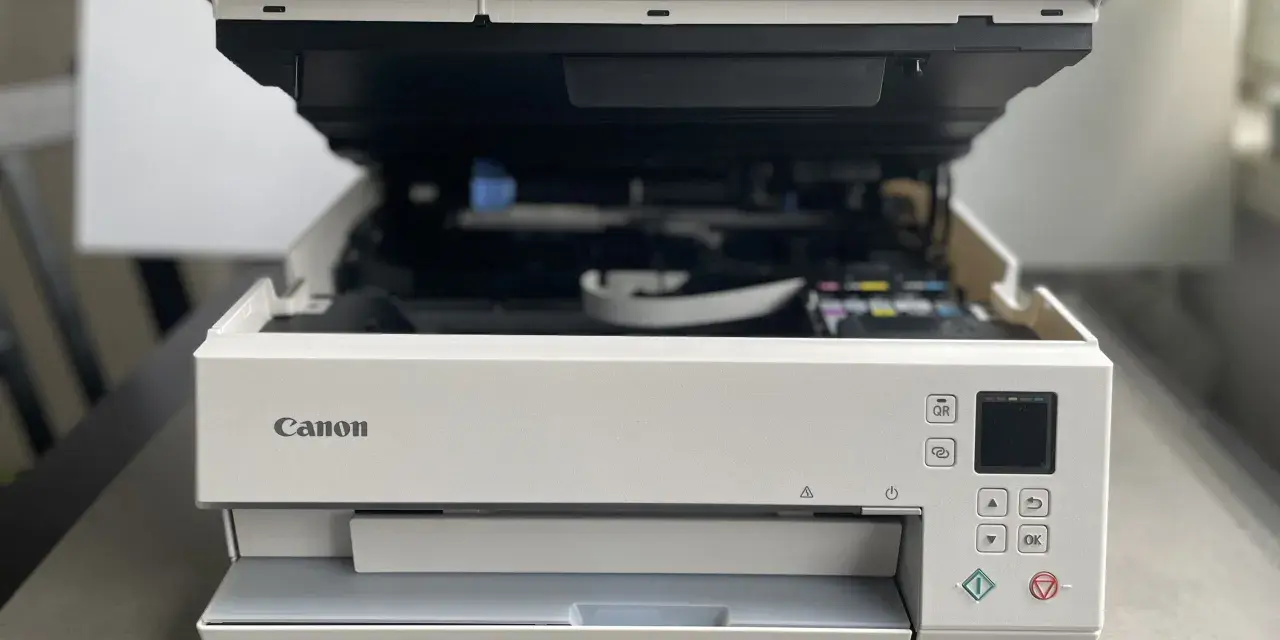
Konfiguracja drukarki Canon zwykle nie jest trudna, ale różni się w zależności od modelu, systemu operacyjnego i sposobu połączenia. Najwięcej czasu tracą osoby, które od razu uruchamiają instalator, zamiast najpierw sprawdzić wkłady, kabel, sieć i właściwy sterownik. Poniżej prowadzę przez cały proces tak, żebyś mógł uruchomić urządzenie bez zgadywania i bez typowych potknięć.
Najkrótsza droga do działającej drukarki Canon
- Najpierw sprawdź dokładny model drukarki i pobierz oprogramowanie dopasowane do systemu operacyjnego.
- Przed instalacją włóż tusze albo toner, usuń zabezpieczenia transportowe i włącz urządzenie.
- USB jest najszybsze przy jednym komputerze, a Wi-Fi daje większą wygodę w domu i biurze.
- Aplikacja Canon PRINT przydaje się, gdy chcesz drukować z telefonu lub tabletów bez zbędnej konfiguracji.
- Jeśli drukarka nie pojawia się w systemie, przyczyną najczęściej jest sterownik, sieć albo zbyt szybkie przejście do instalacji.
Od czego zacząć, żeby instalacja nie utknęła po pięciu minutach
Ja zawsze zaczynam od podstaw, bo to one decydują, czy cały proces pójdzie gładko. W drukarkach atramentowych trzeba najpierw poprawnie włożyć wkłady z tuszem, a w laserowych upewnić się, że toner siedzi prawidłowo i nie blokuje startu urządzenia. Do tego dochodzi jeszcze kilka banalnych rzeczy: zasilanie, papier testowy, przewód USB albo hasło do Wi-Fi.
- Sprawdź dokładny model drukarki, bo od niego zależy sterownik i sposób konfiguracji.
- Przygotuj system operacyjny komputera, żeby pobrać właściwą wersję oprogramowania.
- Usuń wszystkie zabezpieczenia transportowe, taśmy i wkładki ze styropianu.
- Włóż tusze lub toner przed pierwszym uruchomieniem, jeśli instrukcja modelu tego wymaga.
- Miej pod ręką kabel USB lub dane do sieci Wi-Fi, zanim zaczniesz instalację.
Jeśli te rzeczy masz już odhaczone, sama konfiguracja zajmuje zwykle od 10 do 20 minut przy USB i od 15 do 30 minut przy Wi-Fi, o ile router działa stabilnie. Następny krok to wybór metody połączenia, bo właśnie od niej zależy reszta procesu.
USB, Wi-Fi czy telefon, czyli którą metodę wybrać
W praktyce nie ma jednej najlepszej opcji dla wszystkich. Ja wybieram sposób podłączenia w zależności od tego, czy drukarka ma obsługiwać jedno stanowisko, cały dom albo małe biuro, czy może przede wszystkim telefon i tablet. Dobrze dobrana metoda oszczędza później sporo nerwów przy aktualizacjach, zmianie komputera i pierwszym wydruku.
| Metoda | Kiedy ją wybrać | Co jest potrzebne | Czas startu | Największy plus | Typowe ograniczenie |
|---|---|---|---|---|---|
| USB | Gdy drukarka ma działać z jednym komputerem | Kabel USB i sterownik | 10-15 minut | Najmniej zmiennych i najmniej problemów z siecią | Brak wygody przy wielu urządzeniach |
| Wi-Fi | Gdy z jednej drukarki korzysta kilka osób lub kilka urządzeń | Router, hasło do sieci i właściwy sterownik | 15-30 minut | Najwygodniejsze w domu i biurze | Sieć musi być poprawnie skonfigurowana |
| Canon PRINT | Gdy chcesz drukować i skanować z telefonu | Smartfon, aplikacja i połączenie Wi-Fi lub Wi-Fi Direct | 5-10 minut | Szybka konfiguracja mobilna i podgląd stanu urządzenia | Nie każda funkcja działa w każdym modelu |
Jeśli zależy ci na stabilności, a drukarka stoi przy jednym komputerze, USB jest najbezpieczniejszą drogą. Jeżeli urządzenie ma pracować w kilku pokojach albo w małym biurze, lepiej od razu iść w sieć bezprzewodową. Z kolei telefon ma sens wtedy, gdy drukujesz sporadycznie, ale chcesz mieć szybki dostęp bez ręcznego grzebania w ustawieniach systemu.
Jak podłączyć drukarkę Canon przez USB
Połączenie kablowe jest najprostsze i zwykle najmniej kapryśne. Wiele modeli potrafi zostać wykrytych automatycznie po wpięciu przewodu, ale ja nie opieram na tym całej instalacji. Bezpieczniej jest pobrać właściwy pakiet ze strony pomocy Canon, dopasować go do modelu i systemu, a dopiero potem uruchamiać kreator.
- Rozpakuj drukarkę, usuń zabezpieczenia transportowe i włóż tusze albo toner.
- Podłącz zasilanie, włącz urządzenie i poczekaj, aż zakończy inicjalizację.
- Na komputerze wejdź do pomocy technicznej Canon i pobierz sterownik dla swojego modelu oraz systemu.
- Uruchom instalator i podłącz kabel USB wtedy, gdy kreator o to poprosi, albo zgodnie z instrukcją konkretnego modelu.
- Po zakończeniu instalacji wydrukuj stronę testową.
Warto podłączyć drukarkę bezpośrednio do portu w komputerze, a nie przez przypadkowy hub czy przejściówkę, bo to jedna z najczęstszych przyczyn nieudanej detekcji. Na Macu dobrze jest też sprawdzić, czy urządzenie pojawiło się w ustawieniach drukarek i skanerów, a jeśli nie, dodać je ręcznie. Jeśli po kablu nic się nie dzieje, w pierwszej kolejności podejrzewam sterownik, a nie samą drukarkę. To zwykle szybsza droga do rozwiązania problemu.
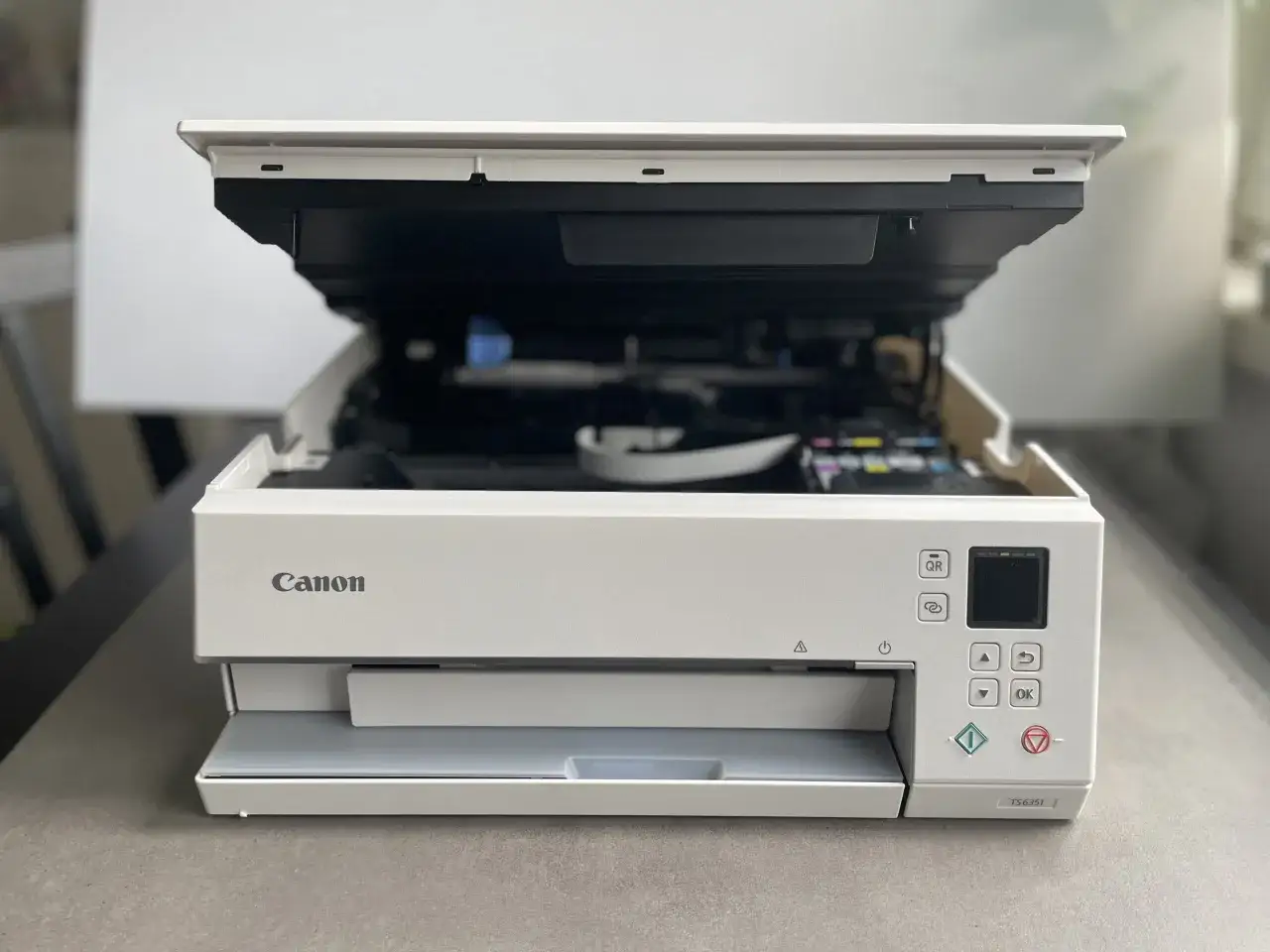
Konfiguracja Wi-Fi, gdy drukarka ma działać w sieci
Przy łączeniu bezprzewodowym najważniejsze są dwie rzeczy: drukarka i komputer muszą być w tej samej sieci, a router powinien pracować stabilnie. Canon zwraca na to uwagę w swoich instrukcjach do konfiguracji Wi-Fi i to właśnie ten punkt najczęściej decyduje, czy instalacja zakończy się sukcesem. W domu problemem bywa zła nazwa sieci, w biurze - osobne SSID dla gości albo zbyt restrykcyjne ustawienia zabezpieczeń.
- Ustaw drukarkę blisko routera na czas pierwszego parowania.
- Włącz kreator sieci bezprzewodowej na panelu urządzenia albo w aplikacji Canon PRINT.
- Wybierz swoją sieć Wi-Fi i wpisz hasło.
- Upewnij się, że komputer, telefon lub tablet są podłączone do tej samej sieci.
- Jeśli urządzenie nie pojawia się automatycznie, dodaj je ręcznie w systemie operacyjnym.
Przy starszych modelach zacząłbym od pasma 2,4 GHz, bo część drukarek Canon działa na nim najstabilniej. W nowszych urządzeniach przydaje się też Wi-Fi Direct, zwłaszcza wtedy, gdy nie chcesz podpinać drukarki do firmowego routera albo w ogóle nie masz klasycznej sieci. W małym biurze to praktyczne rozwiązanie, bo pozwala szybko uruchomić drukowanie z jednego lub kilku urządzeń bez długiej konfiguracji infrastruktury.
Sterowniki i Canon PRINT, czyli oprogramowanie, które naprawdę robi różnicę
Na oficjalnej pomocy Canon Polska znajdziesz osobne sekcje z driverami, oprogramowaniem, instrukcjami i firmware, i właśnie tak warto do tego podejść. Sam sterownik wystarczy do podstawowego drukowania, ale pełny pakiet bywa potrzebny, jeśli chcesz skanować, ustawiać jakość, sprawdzać stan urządzenia albo aktualizować firmware. Ja w pracy biurowej wolę instalować nie tylko minimum, lecz całość potrzebną do realnego używania sprzętu.
- Sterownik - potrzebny do samego drukowania z komputera.
- Pełny pakiet - przydaje się, gdy drukarka ma też skanować i oferować narzędzia serwisowe.
- Firmware - warto sprawdzić po pierwszym uruchomieniu, zwłaszcza jeśli urządzenie ma świeży model i nową wersję oprogramowania.
- Canon PRINT - najlepszy wybór do pracy mobilnej i szybkiej konfiguracji z telefonu.
Aplikacja Canon PRINT łączy się z drukarką przez Wi-Fi, wbudowany punkt dostępu albo Wi-Fi Direct, więc jest bardzo wygodna także wtedy, gdy nie masz klasycznej sieci biurowej. Z telefonu możesz nie tylko drukować, ale też skanować, sprawdzać poziom atramentu i uruchamiać podstawowe czynności konserwacyjne. To nie jest gadżet na później. W wielu domowych i małych firmowych scenariuszach właśnie aplikacja skraca konfigurację najbardziej.
Najczęstsze błędy po instalacji i jak je szybko odsiać
W większości przypadków problem nie leży w samej drukarce, tylko w jednym źle wykonanym kroku. Najczęściej widzę ten sam zestaw: brak właściwego sterownika, komputer w innej sieci niż drukarka, kabel przez hub albo zbyt szybkie przejście przez instalator. Zanim zacznie się szukanie awarii, warto sprawdzić te podstawy.
| Objaw | Co zwykle oznacza | Co robię najpierw |
|---|---|---|
| Drukarka nie pojawia się na liście urządzeń | Brak sterownika albo zła sieć | Sprawdzam model, system operacyjny i połączenie z tym samym Wi-Fi |
| Urządzenie jest offline | Komputer i drukarka nie widzą się w tej samej sieci | Wyłączam VPN, sprawdzam SSID i restartuję router oraz drukarkę |
| Instalator zatrzymuje się w połowie | Problem z uprawnieniami albo program blokuje połączenie | Uruchamiam instalator jako administrator i wyłączam zbędne blokady na czas konfiguracji |
| Strona testowa wychodzi pusta | Wkład nie został poprawnie zainstalowany albo drukarka nie przeszła inicjalizacji | Sprawdzam tusze, toner, papier i komunikaty na panelu |
| Telefon nie wykrywa drukarki | Smartfon jest w innej sieci lub aplikacja nie ma pełnego dostępu | Łączę telefon z tym samym Wi-Fi i ponownie dodaję urządzenie w Canon PRINT |
W większej sieci biurowej dochodzi jeszcze jeden detal: jeśli jest podłączonych dużo urządzeń, automatyczne wykrycie drukarki potrafi się nie udać mimo poprawnej konfiguracji. Wtedy ręczne dodanie urządzenia w systemie bywa szybsze niż czekanie, aż wszystko samo się odświeży. To dobry moment, żeby nie szukać winy w sprzęcie, tylko w architekturze sieci.
Po pierwszym wydruku ustaw jeszcze kilka rzeczy
Gdy drukarka już działa, nie zamykam tematu od razu. Najpierw drukuję stronę testową, potem ustawiam urządzenie jako domyślne, a na końcu sprawdzam jakość i podstawowe parametry pracy. W praktyce właśnie ten krótki etap decyduje o tym, czy sprzęt będzie po prostu działał, czy będzie działał wygodnie.
- Ustaw drukarkę jako domyślną na komputerze, z którego korzystasz najczęściej.
- Wydrukuj testową stronę i sprawdź marginesy, kolory oraz ostrość.
- Zapisz nazwę modelu i wersję sterownika, żeby łatwiej wrócić do konfiguracji po aktualizacji systemu.
- W biurze przypisz osobę odpowiedzialną za tusz, toner i papier, bo to skraca przestoje.
Ja zapisuję też miejsce pobrania sterownika i datę instalacji, bo przy zmianie komputera albo wymianie materiałów eksploatacyjnych oszczędza to czas. Jeśli drukarka Canon ma pracować dłużej niż jeden dzień, taki porządek naprawdę robi różnicę. Po poprawnej konfiguracji zostaje już tylko normalna eksploatacja, a nie ciągłe poprawianie ustawień.