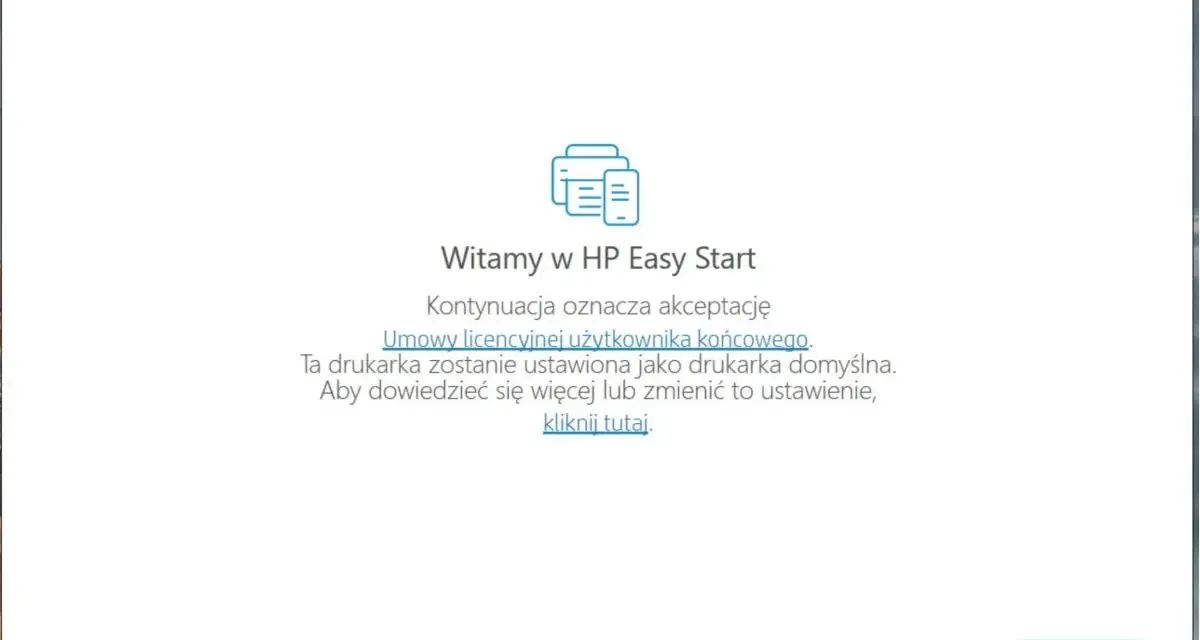
Najkrótsza droga do uruchomienia P1102 bez zbędnych przestojów
- Zacznij od sprzętu: w środku musi być toner, w podajniku papier i sprawny kabel USB z transmisją danych.
- Pobierz właściwy sterownik: dla serii P1102 najlepiej dobrać paczkę pod konkretny system, a nie instalować przypadkowy pakiet.
- Podłączaj w dobrej kolejności: najpierw przygotuj drukarkę, potem uruchom instalator i rób dokładnie to, o co prosi.
- Sprawdź wydruk testowy: jeśli test przechodzi, problem zwykle leży już tylko w ustawieniach systemu lub kolejce zadań.
- Pamiętaj o tonerze: do tej serii pasują czarne kasety 85A / CE285A, więc nie warto kupować wkładu „na oko”.
- Jeśli masz P1102w: część kroków dotyczy też sieci Wi-Fi, ale podstawowa instalacja nadal zaczyna się od prostego podłączenia.
Co przygotować, zanim zaczniesz instalację
Ja przy tej drukarce zawsze zaczynam od sprawdzenia trzech rzeczy: modelu, kabla i tonera. To brzmi banalnie, ale właśnie tu najczęściej ginie czas, bo ktoś pobiera sterownik do innej wersji albo wpina kabel, który nadaje się do zasilania, ale nie do transmisji danych.
Według wsparcia HP dla serii P1102 sterowniki są dostępne dla Windows i Mac, więc od razu warto pobierać pakiet dopasowany do systemu, na którym drukarka ma pracować. Dzięki temu unikasz instalacji „na pół gwizdka”, czyli z przypadkowym programem, który potem tylko komplikuje kolejkę wydruku.- Komputer z uprawnieniami administratora.
- Stabilne połączenie z internetem do pobrania sterownika.
- Kabel USB typu A-B lub inny przewód obsługujący transmisję danych.
- Arkusze papieru A4 do pierwszego testu.
- Włożony toner i zamknięte wszystkie pokrywy.
- Jeśli masz wariant P1102w, przygotuj też dane do sieci bezprzewodowej.
Jeżeli któryś z tych elementów jest niepewny, naprawiam go przed uruchomieniem instalatora. Kiedy sprzęt jest gotowy, sama instalacja idzie szybko, więc przechodzę do właściwej kolejności działań.
Jak wygląda instalacja krok po kroku
Najbezpieczniej myśleć o tym procesie jak o krótkiej kolejności roboczej, a nie o „jednym kliknięciu”. Drukarka ma najpierw być fizycznie gotowa, a dopiero potem ma dostać sterownik i ustawienia systemowe.
- Rozpakuj urządzenie i usuń wszystkie zabezpieczenia transportowe.
- Włóż toner do końca, żeby mechanizm go poprawnie rozpoznał.
- Wsyp lub włóż papier do podajnika i wyrównaj stos.
- Podłącz zasilanie i poczekaj, aż drukarka przejdzie do stanu gotowości.
- Pobierz sterownik z oficjalnego źródła producenta i uruchom instalator.
- Jeśli kreator o to poprosi, podłącz kabel USB do komputera i drukarki.
- Dokończ instalację, a na końcu wydrukuj stronę testową.
Praktyczna uwaga: jeśli instalator nie wykrywa urządzenia od razu, nie klikam dalej „na siłę”. Najpierw sprawdzam port USB, kabel i to, czy system nie trzyma starej, błędnej definicji drukarki po poprzedniej próbie.
Wersja P1102w jest tu trochę inna, bo dochodzi konfiguracja Wi-Fi. W praktyce jednak podstawowa logika zostaje taka sama: najpierw sprzęt, potem sterownik, a dopiero później bardziej zaawansowane ustawienia połączenia.Po tej fazie przechodzę do ustawień w systemie, bo sama instalacja nie zawsze oznacza jeszcze, że drukarka jest gotowa do codziennej pracy.
Jak ustawić drukarkę w systemie i zrobić pierwszy pewny test
Gdy urządzenie już się pojawi, ustawiam je tak, żeby nie trzeba było za każdym razem zgadywać, gdzie trafi wydruk. To drobiazgi, ale w biurze właśnie one robią największą różnicę.
- Ustaw drukarkę jako domyślną, jeśli ma służyć do codziennych dokumentów.
- Sprawdź format papieru, zwykle A4, i orientację strony.
- Wyczyść kolejkę, jeśli widać stare, zawieszone zadania.
- Wydrukuj stronę testową z systemu albo samą stronę urządzenia.
- Jeżeli pracujesz na Windows, skorzystaj z narzędzia diagnostycznego HP, gdy wydruk nie rusza mimo poprawnej instalacji.
Bardzo użyteczny jest też test bezpośrednio z samej drukarki. W serii P1100 można wydrukować stronę konfiguracji, przytrzymując przycisk Cancel, aż kontrolka Ready zacznie migać, a potem zwalniając przycisk. Jeśli taka strona się drukuje, sprzęt działa poprawnie, a problem leży zwykle po stronie komputera, sterownika albo kabla.
To ważne rozróżnienie, bo pozwala szybko zdecydować, czy walczysz z ustawieniami systemu, czy faktycznie z urządzeniem. I właśnie tutaj najłatwiej odsiać drobną usterkę od realnej awarii.
Co psuje instalację najczęściej i jak to odkręcić
W praktyce większość problemów po podłączeniu P1102 wygląda groźniej, niż jest w rzeczywistości. Zazwyczaj winny jest jeden z kilku powtarzalnych błędów, a nie sam sprzęt.
- Zły model sterownika. System widzi drukarkę, ale nie reaguje, bo zainstalowano pakiet do innej wersji albo do innej serii.
- Kabel bez transmisji danych. To częsty przypadek przy starszych przewodach z szuflady.
- Zawieszona kolejka wydruku. Dokumenty stoją w systemie, mimo że drukarka jest gotowa.
- Nieprawidłowy port USB. Po przepięciu do innego gniazda komputer potrafi potraktować urządzenie jak nowe.
- Tryb offline lub wstrzymanie drukowania. Dwie opcje, które często są włączone „przypadkiem”.
Jeśli drukarka nie jest widoczna, zaczynam od najprostszej ścieżki: odpinam kabel, restartuję komputer, podłączam urządzenie ponownie i sprawdzam, czy system nie potrzebuje świeżej instalacji. Gdy problem dotyczy tylko jednej maszyny w biurze, winny bywa też stary wpis w systemie, więc usunięcie drukarki i dodanie jej od nowa często oszczędza więcej czasu niż długie grzebanie w ustawieniach.
Jeżeli sama drukarka drukuje stronę testową, a komputer nadal jej nie widzi, skupiam się na sterowniku i komunikacji USB. To zwykle wystarcza, żeby przywrócić normalną pracę bez serwisu.
Kiedy warstwa techniczna jest już pod kontrolą, zostaje jeszcze temat eksploatacji, czyli toner. I tu naprawdę nie warto kupować w ciemno.
Toner i eksploatacja w P1102 bez niepotrzebnych eksperymentów
Według wsparcia HP do tej serii pasują czarne kasety 85A / CE285A, więc przy zakupie trzymam się dokładnie tej klasy wkładu. To praktyczne, bo w przypadku starszych laserówek błąd przy doborze tonera bywa droższy niż sam oszczędzony grosz.
| Opcja | Kiedy ma sens | Plusy | Na co uważam |
|---|---|---|---|
| Oryginalny toner | Gdy zależy Ci na przewidywalnym wydruku i mniejszym ryzyku problemów | Stabilna jakość, mniejsze ryzyko smug i komunikatów błędu | Zwykle wyższy koszt zakupu |
| Kompatybilny zamiennik | Gdy drukujesz dużo i pilnujesz kosztu na stronie | Niższa cena, szeroka dostępność | Jakość zależy od producenta i partii |
| Regenerowany wkład | Gdy masz sprawdzone źródło i akceptujesz zmienność jakości | Może być opłacalny przy większym zużyciu | Liczy się jakość wykonania, nie sama deklaracja sprzedawcy |
Ja w domowym biurze zwykle stawiam na spokojny kompromis: jeśli drukujesz okazjonalnie, lepiej mieć wkład, który po prostu działa. Jeśli drukujesz regularnie, bardziej opłaca się policzyć realną jakość i przewidywalność niż patrzeć tylko na cenę z etykiety. W laserówce to nie jest detal, bo słaby toner potrafi zostawiać szare tło, zbyt blade litery albo brudzić wnętrze drukarki.
Jeżeli wydruk nagle blednie, najpierw sprawdzam wkład, a dopiero potem całą resztę. To prostsze niż walka ze sterownikiem i zwykle dużo szybsze.
Po pierwszym wydruku dopracuj te ustawienia, żeby nie wracać do problemu
Gdy drukarka już pracuje, zamykam temat kilkoma drobnymi ustawieniami. One nie wyglądają spektakularnie, ale właśnie dzięki nim sprzęt nie zaczyna po tygodniu zachowywać się „jakby coś znowu się rozjechało”.
- Zapisz sterownik lub nazwę pakietu, którego użyłeś, żeby nie szukać go od nowa przy reinstalacji.
- Nie przepinaj drukarki między portami USB bez potrzeby, bo system może utworzyć nowy wpis urządzenia.
- Sprawdź, czy domyślny format papieru to A4, a nie inny rozmiar ustawiony przez przypadek.
- Jeśli drukarka ma służyć kilku osobom, ustal jeden komputer „główny”, zamiast uruchamiać chaotyczne udostępnianie.
- Po każdej wymianie tonera wydrukuj kilka stron kontrolnych, zanim wrócisz do ważnych dokumentów.
Takie podejście jest po prostu praktyczne. P1102 najlepiej działa wtedy, gdy ma prostą ścieżkę pracy: jeden stabilny sterownik, jedno pewne połączenie i jeden dobrze dobrany toner. Gdy te trzy elementy są dopięte, urządzenie przestaje być problemem, a zaczyna być zwyczajnym, przewidywalnym narzędziem do codziennego druku.