
Gdy trzeba szybko wysłać podpisaną umowę, rachunek albo formularz, aparat telefonu może zastąpić klasyczny skaner. Skaner w telefonie pozwala nie tylko zrobić zdjęcie dokumentu, lecz także automatycznie wykryć jego krawędzie, poprawić perspektywę i zapisać całość jako PDF. Pokażę, jak zrobić czytelny skan na Androidzie i iPhonie, które aplikacje sprawdzają się najlepiej oraz kiedy telefon nie zastąpi urządzenia biurowego.
Telefon wystarczy do większości codziennych dokumentów
- Wbudowane aplikacje na Androidzie i iOS potrafią tworzyć wielostronicowe pliki PDF.
- Dobre światło i stabilne ułożenie mają większe znaczenie niż sama rozdzielczość aparatu.
- OCR rozpoznaje drukowany tekst i umożliwia przeszukiwanie dokumentu.
- PDF jest lepszym formatem do wysyłki niż pojedyncze zdjęcia JPG.
- Klasyczny skaner nadal wygrywa przy dużej liczbie stron, archiwizacji i dokumentach wymagających najwyższej jakości.
Jak działa skanowanie dokumentu aparatem telefonu
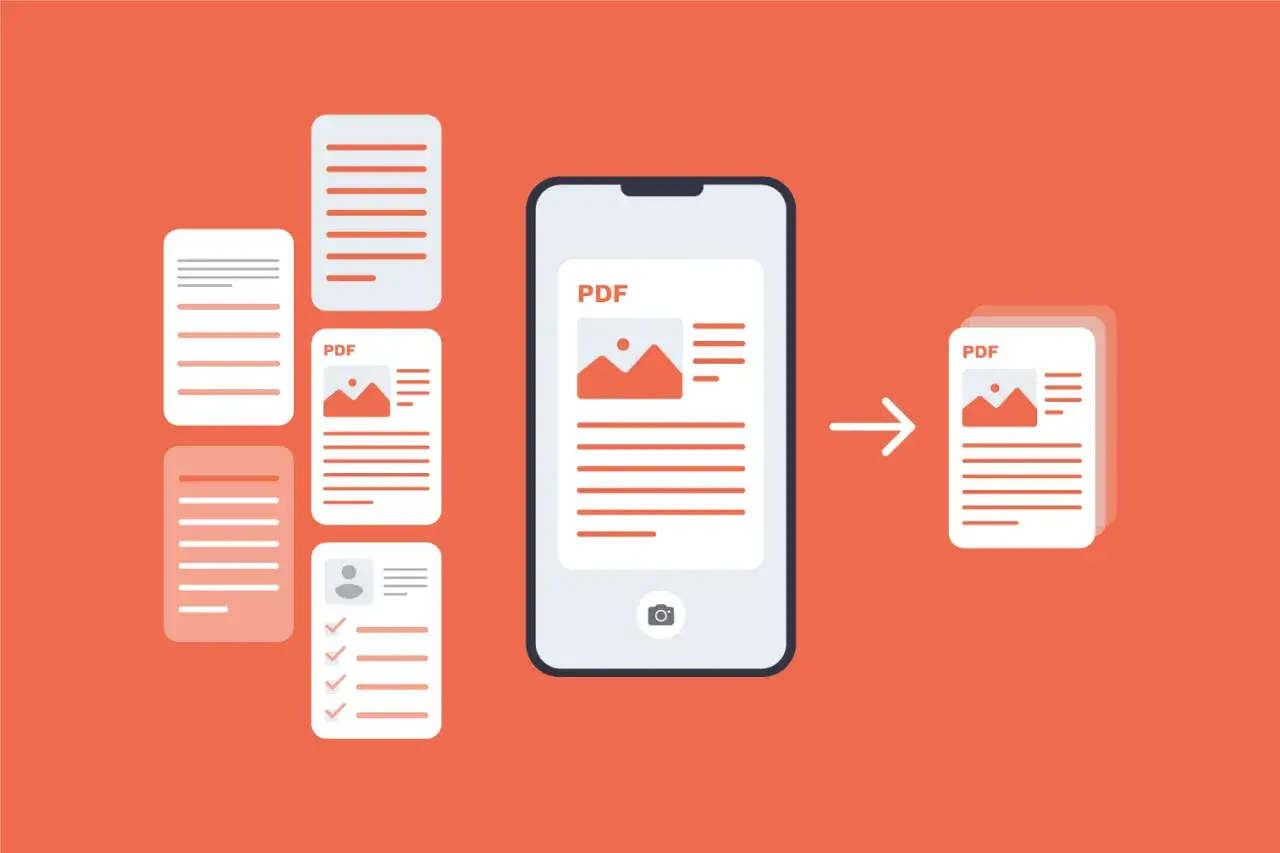
Telefon rejestruje dokument aparatem, a aplikacja przetwarza obraz tak, aby przypominał skan z urządzenia biurowego. Zwykle automatycznie rozpoznaje cztery krawędzie kartki, prostuje perspektywę, usuwa część cieni i poprawia kontrast.
To nie jest zwykłe zdjęcie. Tryb skanowania zapisuje dokument jako uporządkowany plik, często w formacie PDF, a kilka stron może połączyć w jeden załącznik. W niektórych aplikacjach działa też OCR, czyli optyczne rozpoznawanie znaków. Dzięki niemu można wyszukać słowo w dokumencie lub skopiować jego treść, choć przy małym druku, odręcznych notatkach i słabym kontraście wyniki bywają nierówne.
Do rozpoczęcia pracy potrzebujesz telefonu z aparatem, aplikacji obsługującej skanowanie oraz płaskiej, dobrze oświetlonej powierzchni. Nie musisz mieć najnowszego modelu. Ostrość, światło i brak odblasków są ważniejsze niż liczba megapikseli.
Jak zeskanować dokument na Androidzie i iPhonie
Android z Dyskiem Google
Na wielu telefonach z Androidem najprościej użyć aplikacji Dysk Google. Otwórz ją, wybierz funkcję dodawania pliku i opcję skanowania, a potem skieruj aparat na kartkę. Po wykonaniu zdjęcia możesz poprawić kadr, dodać kolejną stronę i zapisać dokument jako PDF na Dysku.
To wygodne rozwiązanie, gdy dokument od razu ma trafić do współpracownika lub być dostępny na komputerze. Plik zapisuje się w chmurze, więc nie trzeba przesyłać go osobno przez pocztę. Jeśli skanujesz dane wrażliwe, sprawdź jednak, na jakie konto zapisuje się dokument i kto ma do niego dostęp.
iPhone z aplikacją Notatki lub Pliki
Na iPhonie możesz skorzystać z aplikacji Notatki. W nowej notatce wybierz dodawanie załącznika, a później opcję skanowania dokumentów. Telefon może wykonać ujęcie automatycznie po wykryciu kartki albo pozwolić na ręczne zrobienie zdjęcia. Po zeskanowaniu kolejnych stron dokument zostanie zapisany jako jeden plik PDF.
Drugą drogą jest aplikacja Pliki, która pozwala od razu wybrać miejsce zapisu. Apple opisuje także funkcję skanowania w aplikacji Podgląd dostępnej w nowszych wersjach systemu. To dobry wybór, gdy chcesz później przyciąć strony, zmienić ich kolejność, podpisać dokument lub zabezpieczyć go hasłem.
Uniwersalny schemat pracy
- Połóż dokument na płaskim, kontrastowym podłożu.
- Otwórz tryb skanowania i ustaw telefon równolegle do kartki.
- Poczekaj, aż aplikacja wykryje krawędzie, albo wykonaj zdjęcie ręcznie.
- Sprawdź narożniki, obrót, kolory i czytelność tekstu.
- Dodaj kolejne strony, zapisz plik jako PDF i dopiero wtedy go wyślij.
Pośpiech najczęściej kończy się krzywą stroną albo uciętym podpisem. Dlatego zawsze oglądam podgląd całego dokumentu przed udostępnieniem. Jedna sekunda kontroli może oszczędzić ponownego proszenia klienta o podpis.
Co zrobić, żeby skan był naprawdę czytelny
Przygotuj miejsce i światło
Najlepiej połóż kartkę na jednolitym tle, na przykład na ciemnym biurku przy białym dokumencie. Światło powinno padać z boku lub z góry, ale nie bezpośrednio z lampy telefonu. Odblask na papierze może całkowicie zasłonić fragment tekstu, zwłaszcza na paragonach i dokumentach z połyskiem.
Jeżeli korzystasz ze światła dziennego, ustaw się tak, aby telefon ani dłonie nie rzucały cienia na kartkę. Przy słabym oświetleniu lepiej włączyć dodatkową lampę w pomieszczeniu niż automatycznie używać flesza. Błysk często tworzy jasną plamę w centralnej części dokumentu.
Ustaw telefon prosto
Aparat trzymaj możliwie równolegle do powierzchni dokumentu. Gdy fotografujesz pod dużym kątem, aplikacja spróbuje poprawić perspektywę, ale litery przy jednym brzegu mogą zostać rozciągnięte. To szczególnie problematyczne przy tabelach, fakturach i formularzach z małymi polami.
Nie używaj cyfrowego zoomu. Podejdź bliżej albo zwiększ odległość tak, aby cała strona znalazła się w kadrze. Po zrobieniu ujęcia powiększ najdrobniejszy tekst i sprawdź, czy nie jest rozmazany.
Przeczytaj również: Skaner – do czego służy? Wybierz idealny model i skanuj efektywnie!
Dobierz właściwy wygląd dokumentu
Tryb czarno-biały dobrze sprawdza się przy zwykłym tekście, bo zwiększa kontrast i często zmniejsza rozmiar pliku. Filtr kolorowy będzie lepszy dla faktur, pieczątek, wykresów i dokumentów, w których barwa ma znaczenie. Przy zdjęciach, szkicach lub odręcznych notatkach naturalny kolor zwykle zachowuje więcej szczegółów.
Do wysyłki e-mailem wybieram zazwyczaj PDF, ponieważ odbiorca dostaje jeden uporządkowany plik. JPG ma sens przy pojedynczej fotografii, na przykład dowodu uszkodzenia produktu, ale gorzej sprawdza się przy wielostronicowej umowie.
Którą aplikację wybrać do skanowania
Nie ma jednej najlepszej aplikacji dla każdego. Wybór zależy od tego, czy liczy się szybkość, praca w chmurze, OCR, podpisywanie dokumentów czy kontrola nad plikiem.
| Rozwiązanie | Najlepsze zastosowanie | Najważniejsza zaleta | Ograniczenie |
|---|---|---|---|
| Notatki lub Pliki na iPhonie | Pojedyncze i wielostronicowe dokumenty | Brak dodatkowej instalacji i szybki zapis do PDF | Niektóre funkcje zależą od wersji iOS |
| Dysk Google | Dokumenty zapisywane w chmurze | Łatwe udostępnianie i dostęp z komputera | Trzeba kontrolować ustawienia konta i uprawnienia |
| Adobe Scan | OCR, paragony, formularze i wizytówki | Automatyczne wykrywanie krawędzi oraz rozpoznawanie tekstu | Część dalszej edycji może wymagać usług Adobe |
| OneDrive | Praca w środowisku Microsoft 365 | Integracja z firmowym obiegiem dokumentów | Najwięcej korzyści daje przy używaniu konta Microsoft |
Adobe Scan automatycznie rozpoznaje tekst i potrafi poprawiać perspektywę, cienie oraz odblaski. To przydatne przy paragonach i dokumentach fotografowanych w mniej idealnych warunkach, ale do sporadycznego skanowania nie zawsze potrzebujesz kolejnej aplikacji.
W 2026 roku nie instalowałbym Microsoft Lens na nowym telefonie. Microsoft wycofał tę aplikację z systemów Android i iOS, a jako zamiennik wskazuje skanowanie w OneDrive. Jeśli masz starsze pliki w Lens, zadbaj o ich eksport, zanim przestaną być dostępne w aplikacji.
Do szybkiego obiegu dokumentów w małej firmie wystarczy narzędzie wbudowane w telefon lub Dysk Google. Gdy potrzebujesz wyszukiwać treść w dziesiątkach rachunków, bardziej opłaca się aplikacja z OCR i spójnym systemem przechowywania.
Kiedy telefon wystarczy, a kiedy lepszy będzie skaner biurowy
Telefon jest świetny przy kilku stronach, dokumentach podpisywanych poza biurem, paragonach, wizytówkach i nagłych sytuacjach. Daje mobilność i nie wymaga kupowania dodatkowego sprzętu. W wielu codziennych zadaniach różnica między dobrym skanem z telefonu a prostym skanerem płaskim nie ma praktycznego znaczenia.
Klasyczne urządzenie wygrywa, gdy trzeba przetworzyć kilkadziesiąt lub kilkaset stron, zachować identyczne ustawienia dla całego stosu albo skanować materiały o nietypowych rozmiarach. Skaner z automatycznym podajnikiem dokumentów oszczędza wtedy czas i zmniejsza ryzyko, że któraś strona będzie krzywa lub pominięta.
| Kryterium | Telefon | Skaner biurowy |
|---|---|---|
| Mobilność | Bardzo wysoka | Niska |
| Kilka stron od ręki | Bardzo wygodny | Wymaga dostępu do urządzenia |
| Duże partie dokumentów | Powolna praca ręczna | Lepszy dzięki podajnikowi |
| Równość i powtarzalność | Zależna od użytkownika | Bardziej stabilna |
| Książki i dokumenty zszyte | Zwykle praktyczniejszy | Może być niewygodny |
Trzeba też pamiętać, że skan z telefonu nie zawsze zastępuje oryginał. Przy dokumentach urzędowych, umowach, dowodach księgowych lub materiałach wymagających potwierdzenia autentyczności sprawdź wymagania odbiorcy. PDF jest kopią cyfrową, a nie automatycznie dokumentem równoważnym papierowemu oryginałowi.
Bezpieczeństwo skanowanych dokumentów ma znaczenie
Rachunki, umowy i dokumenty tożsamości mogą zawierać dane osobowe. Przed użyciem aplikacji sprawdź, czy plik jest zapisywany lokalnie, w chmurze producenta czy na firmowym koncie. Nie wysyłaj dokumentów zawierających numery PESEL, dane bankowe lub podpisy przez przypadkowe komunikatory.
W pracy biurowej przydaje się prosty porządek nazw plików, na przykład 2026-09-faktura-dostawca-001.pdf. Po zeskanowaniu usuń niepotrzebne zdjęcia z galerii, jeśli aplikacja zachowała zarówno fotografię, jak i PDF. Ogranicza to bałagan i zmniejsza ryzyko udostępnienia niewłaściwej wersji.
Jeśli dokument jest szczególnie poufny, wyłącz automatyczne tworzenie kopii w prywatnej chmurze i korzystaj z firmowego repozytorium z kontrolą dostępu. Wygoda telefonu nie powinna oznaczać utraty kontroli nad obiegiem informacji.
Najlepszy efekt daje prosty nawyk przed wysłaniem PDF
Przed udostępnieniem pliku sprawdź trzy rzeczy: czy widać wszystkie narożniki, czy tekst jest ostry i czy strony są ułożone we właściwej kolejności. Jeżeli dokument ma podpis, pieczęć albo numer rachunku, powiększ właśnie ten fragment.
Do sporadycznych zadań wybierz aplikację systemową. Do regularnej pracy z fakturami i formularzami przyda się OCR, automatyczne nazewnictwo oraz zapis w uporządkowanej chmurze. A gdy skanowanie staje się codzienną pracą na dużą skalę, telefon zostaw do wyjątków i sięgnij po skaner z podajnikiem.