Jedno zdjęcie może wyglądać świetnie na ekranie, a po wydrukowaniu stracić fragment kadru, ostrość albo naturalne kolory. Właściwy format zdjęć zależy nie tylko od rozszerzenia pliku, lecz także od proporcji obrazu, liczby pikseli i rozmiaru odbitki. Poniżej porządkuję te kwestie i pokazuję, jak przygotować fotografie oraz projekty do druku bez przypadkowego przycinania i rozczarowania jakością.
Najważniejsze decyzje przed wysłaniem pliku do druku
- JPG sprawdza się przy większości fotografii, natomiast PNG lepiej nadaje się do grafiki z przezroczystością.
- 10 × 15 cm to uniwersalny rozmiar do albumu, ale nie każdy kadr pasuje do proporcji 2:3.
- Dla dobrej odbitki przyjmij około 300 ppi, czyli odpowiednią liczbę pikseli na każdy cal wydruku.
- Zdjęcia ze smartfonów często mają proporcje 4:3 lub 16:9, dlatego mogą wymagać kadrowania.
- Przed drukiem wybierz, czy akceptujesz przycięcie kadru, białe marginesy czy zmianę kompozycji.
Najpierw rozdziel plik od rozmiaru odbitki
Określenie „format” bywa używane w dwóch znaczeniach. Może oznaczać typ pliku graficznego, na przykład JPG, PNG lub TIFF, albo fizyczny wymiar zdjęcia na papierze, taki jak 10 × 15 cm. To dwa różne parametry, choć oba wpływają na końcowy efekt.
Rozszerzenie pliku mówi, jak zapisano dane obrazu i jak działa kompresja. Rozmiar odbitki określa natomiast, ile miejsca zdjęcie zajmie na papierze. Nawet bardzo dobre zdjęcie w TIFF-ie może wyjść źle, jeśli wybierzesz zbyt duży wydruk dla dostępnej liczby pikseli.
Proporcje kadru są ważniejsze, niż się wydaje
Proporcje to stosunek szerokości do wysokości obrazu. Klasyczne aparaty często zapisują zdjęcia w układzie 3:2, dlatego dobrze pasują do odbitek 10 × 15 cm i 20 × 30 cm. Smartfony częściej korzystają z proporcji 4:3, a zdjęcia przeznaczone na ekran mogą mieć nawet 16:9.
| Proporcja | Typowe źródło | Praktyczne znaczenie |
|---|---|---|
| 3:2 | Aparaty fotograficzne, lustrzanki, bezlusterkowce | Dobrze pasuje do odbitek 10 × 15 i 20 × 30 cm |
| 4:3 | Najczęściej wymaga lekkiego dopasowania do papieru 10 × 15 cm | |
| 16:9 | Zdjęcia ekranowe, kadry wideo | Przy klasycznej odbitce może pojawić się mocne przycięcie albo białe pasy |
| 1:1 | Zdjęcia kwadratowe i grafiki społecznościowe | Najlepiej prezentuje się w kwadratowej ramce lub na osobnym arkuszu |
To właśnie niedopasowanie proporcji odpowiada za większość problemów z odbitkami. Jeśli twarz znajduje się blisko krawędzi, automatyczne kadrowanie może ją uciąć. Przy projektach z tekstem sytuacja jest jeszcze bardziej ryzykowna, bo nawet niewielkie przycięcie może usunąć część liter.
JPG, PNG, TIFF czy PDF do projektu drukowanego
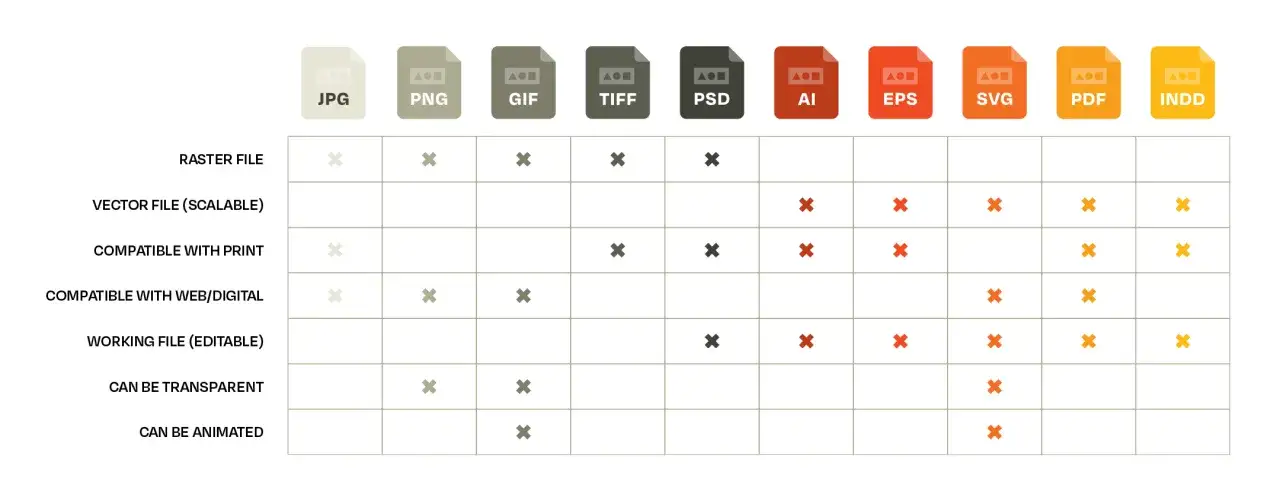
Nie istnieje jeden najlepszy format pliku do każdego zastosowania. Inaczej przygotowuje się zdjęcie rodzinne, inaczej logo na przezroczystym tle, a jeszcze inaczej ulotkę z tekstem i grafiką. Ja zaczynam od pytania, co dokładnie ma zostać wydrukowane, a dopiero później wybieram rozszerzenie.
| Format | Najlepsze zastosowanie | Największa zaleta | Ograniczenie |
|---|---|---|---|
| JPG lub JPEG | Fotografie, odbitki, zdjęcia do dokumentów | Mały rozmiar pliku i szeroka kompatybilność | Kompresja stratna może usuwać drobne szczegóły |
| PNG | Logotypy, grafiki z przezroczystością, proste ilustracje | Brak stratnej kompresji i obsługa przezroczystego tła | Przy dużych fotografiach pliki bywają ciężkie |
| TIFF | Profesjonalna obróbka i wysokiej jakości druk | Dobra ochrona szczegółów i możliwość pracy z dużą głębią koloru | Duży rozmiar i nie zawsze pełna obsługa w prostych usługach online |
| Ulotki, plakaty, wizytówki, dokumenty i projekty z tekstem | Stabilny układ elementów oraz możliwość osadzenia fontów | Wymaga prawidłowego eksportu ustawień druku | |
| RAW | Archiwizacja i obróbka zdjęć z aparatu | Największy zapas informacji do korekcji ekspozycji i kolorów | Nie jest wygodnym plikiem końcowym dla większości drukarni |
JPG pozostaje rozsądnym wyborem dla fotografii
Do zwykłych odbitek JPG w wysokiej jakości zazwyczaj wystarcza. Przy eksporcie wybieram pełne wymiary obrazu, profil sRGB i jakość na poziomie około 90-100. Nie ma sensu wielokrotnie otwierać i zapisywać tego samego pliku, ponieważ każda kompresja może pogłębiać artefakty wokół kontrastowych krawędzi.
PNG nie jest automatycznie „lepszy” od JPG. Jego przewaga pojawia się wtedy, gdy potrzebuję przezroczystego tła, ostrych napisów lub prostych kształtów. Do dużego zdjęcia z płynnymi przejściami tonalnymi JPG jest zwykle praktyczniejszy i znacznie lżejszy.
Kiedy warto użyć TIFF-u lub PDF-u
TIFF ma sens wtedy, gdy plik będzie jeszcze intensywnie obrabiany albo trafi do profesjonalnego procesu produkcyjnego. Do jednego zdjęcia 10 × 15 cm jest często przesadą, ale przy wystawowym wydruku, retuszu lub pracy z warstwami daje większy margines bezpieczeństwa.
W przypadku ulotki, plakatu czy wizytówki najczęściej wybieram PDF przygotowany zgodnie ze specyfikacją drukarni. Taki plik lepiej zachowuje położenie tekstu, wektorowych logotypów i marginesów niż pojedynczy JPG. Trzeba tylko sprawdzić, czy wymagany jest spad, osadzenie fontów i konkretny profil kolorystyczny.
Najpopularniejsze rozmiary odbitek fotograficznych
W polskich usługach fotograficznych najczęściej spotkasz rozmiary od małych odbitek 9 × 13 cm po większe wydruki 20 × 30 cm i 30 × 45 cm. Podane wartości są zwykle nominalnymi wymiarami handlowymi. Rzeczywisty rozmiar papieru może różnić się o kilka milimetrów, ponieważ laboratoria korzystają także z formatów calowych.
| Rozmiar odbitki | Proporcja przybliżona | Minimalny rozmiar pliku przy 300 ppi | Najlepsze zastosowanie |
|---|---|---|---|
| 9 × 13 cm | 7:10 | około 1060 × 1535 px | Mały album, zdjęcia do przechowywania |
| 10 × 15 cm | 2:3 | około 1180 × 1770 px | Albumy, ramki na biurko, codzienne odbitki |
| 13 × 18 cm | około 7:5 | około 1535 × 2125 px | Ramki, większe portrety, zdjęcia rodzinne |
| 15 × 21 cm | około 3:2 | około 1770 × 2480 px | Zdjęcia do ekspozycji i większych albumów |
| 20 × 30 cm | 2:3 | około 2360 × 3540 px | Plakaty, ramki ścienne, fotografie krajobrazowe |
| 30 × 45 cm | 2:3 | około 3540 × 5315 px | Duże dekoracje i wydruki prezentacyjne |
Warto traktować te wartości jako bezpieczny punkt odniesienia, a nie sztywny próg. Zdjęcie przeznaczone do oglądania z większej odległości może wyglądać dobrze przy niższej gęstości pikseli, natomiast portret oglądany z bliska pokaże każdy brak szczegółów. Adobe wskazuje 300 ppi jako standard dla wysokiej jakości druku, choć konkretne urządzenie i rozmiar pracy mogą uzasadniać inne ustawienia.
Nie próbuję ratować bardzo małego zdjęcia samym wpisaniem wartości 300 ppi w programie graficznym. Taka zmiana może zmienić informacje zapisane w pliku, ale nie odtworzy szczegółów, których aparat lub telefon nie zarejestrował.
Co zrobić, gdy zdjęcie nie pasuje do papieru
Przy zamawianiu odbitek zwykle masz trzy możliwości. Pierwsza to kadrowanie do pełnego wypełnienia, czyli przycięcie fragmentu obrazu. Druga polega na zachowaniu całej fotografii i dodaniu białych lub kolorowych marginesów. Trzecia to ręczne dopasowanie kadru przed wysłaniem pliku.
Kadrowanie automatyczne
To wygodne rozwiązanie przy zdjęciach wykonanych aparatem w proporcji 3:2 i odbitkach 10 × 15 cm. Przy fotografii ze smartfona może jednak odciąć górę głowy, fragment budynku albo osobę stojącą przy brzegu kadru. Zawsze sprawdzam podgląd, zwłaszcza gdy zamawiam portrety.
Białe marginesy
Marginesy chronią całą kompozycję, ale zmniejszają obszar właściwego zdjęcia. Przy fotografii 16:9 na papierze 10 × 15 cm pasy mogą być wyraźne, dlatego takie rozwiązanie lepiej sprawdza się przy projektach artystycznych, polaroidach i zdjęciach z celowo zaplanowaną ramką.
Przeczytaj również: Wymiary wizytówki - Jak przygotować plik do druku?
Ręczne dopasowanie kadru
Największą kontrolę daje przycięcie obrazu samodzielnie w programie do edycji zdjęć. Ustawiam wtedy docelową proporcję, na przykład 2:3, i pilnuję, żeby ważne elementy znajdowały się kilka milimetrów od krawędzi. Przy projektach z tekstem zostawiam jeszcze większy margines bezpieczeństwa.
Automatyczne kadrowanie nie jest błędem technicznym, tylko decyzją, którą usługa podejmuje za użytkownika. Jeśli kompozycja ma znaczenie, nie oddaję tej decyzji algorytmowi.
Jak przygotować zdjęcie do druku krok po kroku
- Wybierz rozmiar papieru, zanim zaczniesz przycinać fotografię.
- Sprawdź proporcję obrazu i zdecyduj, czy dopuszczasz kadrowanie.
- Zweryfikuj wymiary w pikselach. Dla odbitki 10 × 15 cm bezpiecznym celem jest około 1800 × 1200 px lub więcej.
- Ustaw około 300 ppi, jeśli drukarnia lub urządzenie nie podaje innej wartości.
- Eksportuj fotografię jako JPG wysokiej jakości, najlepiej w przestrzeni sRGB.
- Obejrzyj podgląd przy powiększeniu 100 procent i sprawdź twarze, napisy oraz krawędzie.
- Przy większych projektach zamów najpierw jedną odbitkę testową.
Jeśli drukujesz w domu, nie ignoruj ustawień sterownika. Rodzaj papieru, jakość druku i profil papieru potrafią zmienić kolor bardziej niż sama zmiana JPG na TIFF. Na zwykłej drukarce atramentowej zdjęcie może wymagać co najmniej około 220-300 ppi, ale ostateczny efekt zależy również od tuszu, papieru i odległości oglądania.
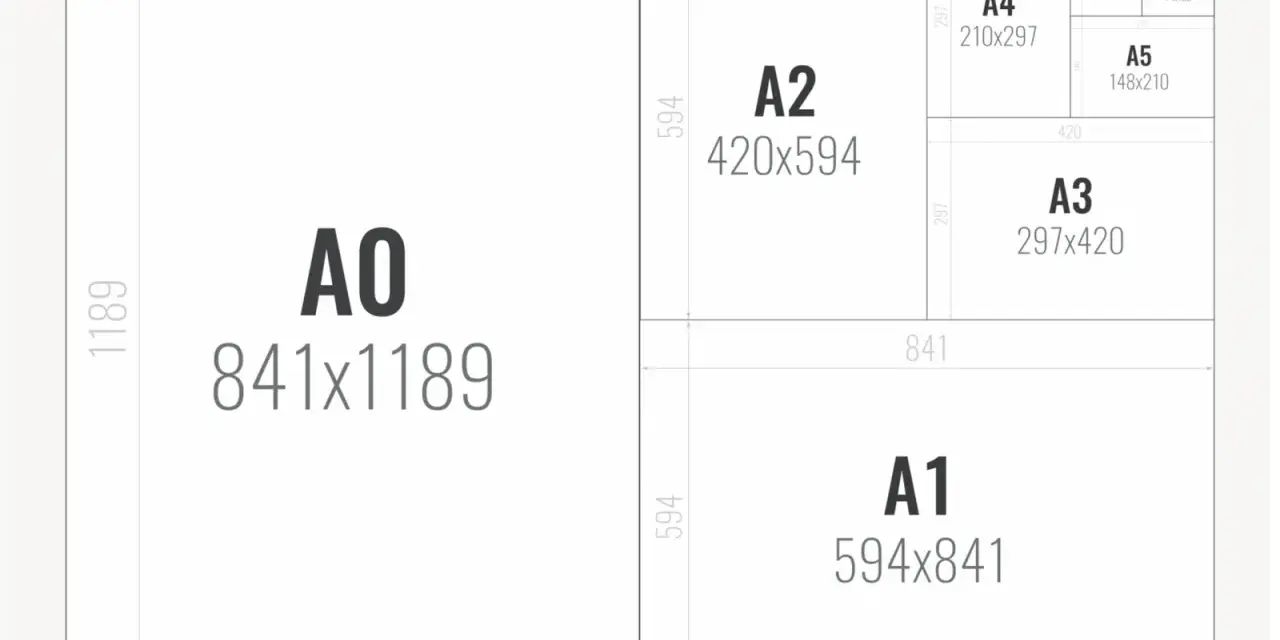
Do projektów biurowych, takich jak instrukcje, plakaty czy materiały informacyjne, pilnuję dodatkowo spadów. Jeśli tło ma dochodzić do krawędzi arkusza, powinno wychodzić poza linię cięcia, zwykle o około 2-3 mm, zgodnie z wymaganiami konkretnej drukarni.
Błędy, przez które odbitka wygląda gorzej niż plik
- Zmiana samego DPI bez zwiększenia liczby pikseli nie poprawia ostrości.
- Wysłanie zdjęcia z komunikatora może oznaczać wcześniejsze, silne pomniejszenie i kompresję.
- Wybór 10 × 15 cm dla kadru 4:3 często kończy się przycięciem boków albo białymi pasami.
- Zapisanie grafiki z przezroczystym tłem jako JPG zwykle zamienia przezroczystość w jednolite tło.
- Umieszczenie tekstu tuż przy krawędzi zwiększa ryzyko jego ucięcia podczas cięcia lub naświetlania.
- Ocenianie kolorów wyłącznie na jasnym ekranie telefonu może prowadzić do zbyt ciemnego wydruku.
Najczęściej widzę problem nie w „złym formacie pliku”, lecz w braku kontroli nad całym łańcuchem przygotowania. Zdjęcie może być zapisane poprawnie, a mimo to mieć złą proporcję, za mało pikseli albo nieprawidłowy sposób skalowania. Dlatego przed drukiem sprawdzam plik, kadr i docelowy wymiar, a nie tylko nazwę rozszerzenia.
Dobry wydruk zaczyna się od właściwego kompromisu
Do codziennych fotografii najbezpieczniejszy zestaw to JPG w wysokiej jakości, sRGB, pełna rozdzielczość i kontrola kadrowania przed zamówieniem. Dla zdjęć z aparatu 10 × 15 cm będzie zwykle naturalnym wyborem, natomiast przy kadrach ze smartfona rozsądniej najpierw sprawdzić proporcje.
Jeśli przygotowuję grafikę z tekstem, logotypem lub przezroczystym tłem, wybieram PNG albo PDF zgodnie z przeznaczeniem projektu. Najwięcej jakości traci się nie przez wybór jednego rozszerzenia, lecz przez zbyt mały plik, wielokrotne zapisywanie i automatyczne przycięcie ważnych elementów.
Krótki test przed większym nakładem kosztuje niewiele, a pozwala ocenić ostrość, kolory, marginesy i papier. To prosty etap, który w praktyce daje większą pewność niż samo zwiększanie parametrów pliku na ekranie.