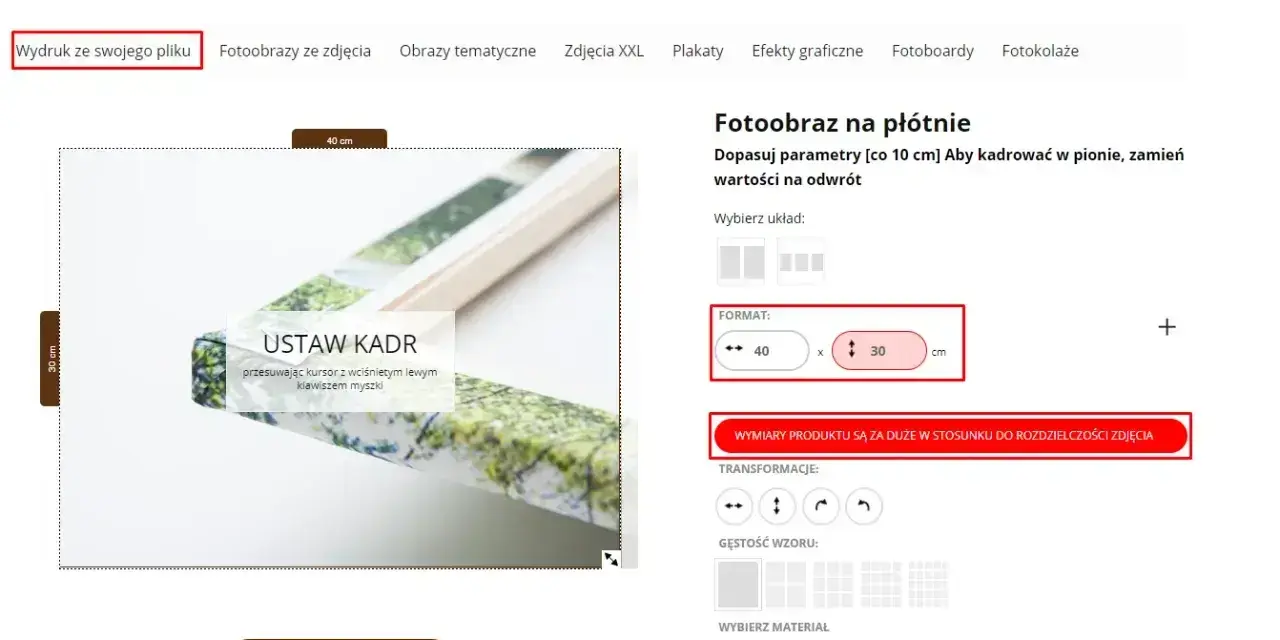
Dobry wydruk zaczyna się od dwóch rzeczy: właściwego pliku i właściwego rozmiaru. Sam format zdjęć nie decyduje jeszcze o wszystkim, ale potrafi przesądzić o tym, czy odbitka będzie ostra, czy rozmyta, czy kadr zostanie obcięty w najmniej odpowiednim miejscu. Poniżej pokazuję, które formaty plików naprawdę sprawdzają się w druku, jak dobrać rozmiar odbitki do proporcji kadru i jak uniknąć błędów, które najczęściej psują efekt.
Najważniejsze decyzje sprowadzają się do pliku, pikseli i proporcji
- Do zwykłych odbitek najczęściej wystarczy JPEG, a do archiwum i ważnych wydruków lepiej sprawdza się TIFF.
- PNG ma sens przy grafikach i przezroczystości, ale nie jest pierwszym wyborem dla fotografii.
- Na zdjęcie oglądane z bliska celuję w około 300 PPI; przy większych formatach można zejść niżej.
- Rozmiar odbitki musi pasować do proporcji kadru, inaczej zdjęcie zostanie przycięte.
- Plik wysyłany do labu powinien być gotowy na finalny rozmiar, a nie „do poprawy po drodze”.
Najpierw sprawdź, czy plik ma dość jakości
W praktyce patrzę na dwie liczby: szerokość i wysokość obrazu w pikselach. To one mówią, jak duży wydruk da się zrobić bez utraty ostrości, a nie sama nazwa pliku czy ustawienie zapisane w metadanych. 300 PPI to bezpieczny punkt odniesienia dla odbitek oglądanych z bliska; przy większych wydrukach, które wiszą na ścianie i ogląda się je z dalszej odległości, często wystarcza 240 PPI, a czasem mniej.
Warto odróżnić PPI od DPI. Technicznie obraz ma PPI, a drukarka operuje DPI, ale do wyboru formatu wystarczy prosta zasada: jeśli liczba pikseli jest za mała, sam eksport „na 300” niczego nie naprawi. Adobe podaje 300 PPI jako wygodny punkt startowy dla druku, ale nie ma w tym żadnej magii - po prostu przy tej gęstości detal zwykle wygląda naturalnie.
To oznacza, że zdjęcie 1200 × 1800 px nada się świetnie do małej odbitki, ale zacznie tracić jakość po mocnym powiększeniu. Gdy już to rozumiem, wybór formatu pliku robi się dużo prostszy, bo wiem, czego oczekuję od materiału źródłowego.
Który format pliku wybrać do druku fotografii
Jeśli miałbym wybrać jeden format do większości odbitek, byłby to JPEG zapisany w dobrej jakości. Ale przy projektach premium, archiwalnych albo takich, które łączą zdjęcia z tekstem i grafiką, lepiej działa inny zestaw narzędzi. Poniżej rozbijam to na praktyczne przypadki.
| Format | Kiedy go użyć | Mocne strony | Ograniczenia |
|---|---|---|---|
| JPEG / JPG | Standardowe odbitki, albumy, szybki eksport z aparatu lub telefonu | Mały plik, bardzo duża zgodność, wygodny do wysyłki | Stratna kompresja, nie lubi wielokrotnego zapisywania i agresywnego „dociągania” jakości |
| TIFF | Najważniejsze zdjęcia, archiwa, wydruki wysokiej klasy | Bezstratny, zachowuje bardzo dobrą jakość obrazu | Duży plik, mniej wygodny w obiegu niż JPEG |
| PNG | Grafiki, ilustracje, zdjęcia z przezroczystością | Bezstratny, dobry przy ostrych krawędziach i elementach z alfa | Nie jest pierwszym wyborem dla klasycznej fotografii |
| RAW | Materiał z aparatu przed obróbką | Największa swoboda edycji, dużo informacji do wyciągnięcia | To nie jest finalny plik do wysłania do drukarni, wymaga eksportu |
| HEIC / HEIF | Zdjęcia z nowoczesnych smartfonów, jeśli laboratorium to obsługuje | Dobra jakość przy niewielkim rozmiarze pliku | Zgodność bywa różna, więc warto sprawdzić wymagania odbiorcy |
| Projekty z tekstem, logotypem, kilkoma zdjęciami, katalogi i prezentacje | Trzyma układ strony, dobrze nadaje się do gotowych materiałów do druku | Trzeba poprawnie ustawić marginesy, obrazy i osadzanie plików |
WebP i AVIF zostawiłbym głównie do internetu. Do druku używam ich tylko wtedy, gdy drukarnia wyraźnie je akceptuje, bo w praktyce JPEG i TIFF są po prostu pewniejsze. W projektach biurowych, gdzie zdjęcie współpracuje z tekstem i grafiką, PDF często wygrywa z pojedynczym JPG, bo nie rozjeżdża układu i łatwiej kontrolować całość.
Gdy mam już jasność co do formatu pliku, przechodzę do drugiego kluczowego tematu: czy rozmiar odbitki pasuje do proporcji kadru. Tu właśnie najczęściej pojawiają się cięcia i rozczarowania.
Jak dobrać rozmiar odbitki do proporcji kadru
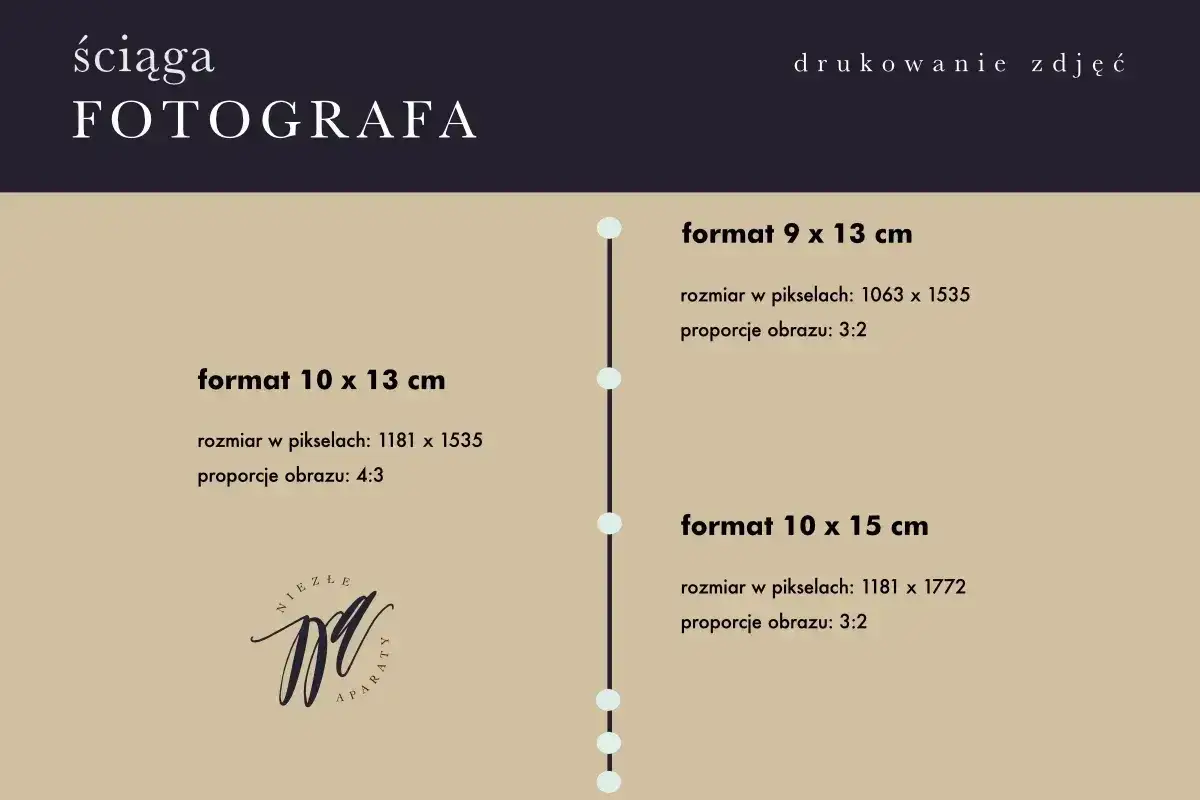
Najwięcej błędów widzę nie przy jakości, ale przy proporcjach. Smartfon bardzo często zapisuje zdjęcie w 4:3 albo 16:9, a klasyczna odbitka 10x15 opiera się na proporcji 3:2, więc część kadru musi zniknąć albo trzeba zostawić margines. Jeśli chcesz uniknąć przypadkowego ucięcia głowy, ręki albo ważnego elementu tła, ten etap trzeba zrobić przed wysłaniem pliku do druku.
| Rozmiar odbitki | Proporcja | Typowe zastosowanie | Orientacyjny rozmiar w pikselach przy 300 PPI |
|---|---|---|---|
| 9 x 13 cm | 3:2 | Małe odbitki, testy jakości, lekkie albumy | 1051 x 1500 px |
| 10 x 15 cm | 3:2 | Najpopularniejszy standard do albumu i rodzinnych zdjęć | 1205 x 1795 px |
| 13 x 18 cm | 4:3 | Ramka, domowy album, zdjęcia z większą ilością detali | 1500 x 2102 px |
| 15 x 21 cm | 4:3 | Lepsza prezentacja zdjęcia, więcej miejsca na detal | 1795 x 2551 px |
| 20 x 30 cm | 3:2 | Większa odbitka do ramki lub na ścianę | 2398 x 3602 px |
| A4 | 1:1,41 | Projekty z tekstem, portfolio, prezentacje | ok. 2480 x 3508 px |
| A3 | 1:1,41 | Większe plansze, plakaty, wydruki ekspozycyjne | ok. 3508 x 4961 px |
Jeśli zdjęcie ma format kwadratowy, sensownie wygląda w odbitkach 10x10, 15x15 albo 20x20. Gdy kadr jest panoramiczny, szukaj rozmiarów 30x60 albo 30x90, ale tylko wtedy, gdy sam obraz naprawdę zyskuje na szerokości. Nie dopasowuję na siłę zdjęcia do rozmiaru papieru; najpierw patrzę, co jest ważne w kadrze, a dopiero potem wybieram odbitkę.
Kiedy rozmiar jest już ustawiony, zostaje ostatni krok: przygotowanie pliku tak, żeby drukarnia nie musiała zgadywać, co autor miał na myśli.
Jak przygotować plik, żeby druk wyszedł czysto
Tu zwykle wygrywają proste nawyki, a nie skomplikowana obróbka. Gdy przygotowuję zdjęcia lub projekty do druku, sprawdzam zawsze te same rzeczy:
- Eksportuję plik w docelowym rozmiarze, zamiast liczyć na późniejsze powiększenie.
- Nie zmieniam tylko metadanych PPI, bo to nie dodaje realnych pikseli.
- Zostawiam margines bezpieczeństwa przy ramkach, albumach i materiałach z tekstem.
- Trzymam się profilu kolorów wskazanego przez drukarnię, a jeśli nie ma wytycznych, wybieram sRGB jako bezpieczny punkt startowy.
- Delikatnie wyostrzam plik pod druk, ale nie przesadzam, bo papier i tak zmienia odbiór detalu.
- Dobieram papier do efektu końcowego: błyszczący podbija kontrast, półmat jest bardziej uniwersalny, a mat lepiej uspokaja odbicie światła.
W projektach złożonych z kilku zdjęć i tekstu wolę oddać gotowy PDF niż kilka osobnych plików. To upraszcza kontrolę układu, zmniejsza ryzyko błędów i daje lepszą przewidywalność przy wydruku biurowym albo w drukarni. Im mniej drukarnia musi interpretować, tym mniejsze ryzyko niespodzianki.
Gdy plik jest poprawnie przygotowany, pozostaje najgroźniejsza część procesu: drobne błędy, które na ekranie wyglądają niepozornie, a na papierze od razu wychodzą na wierzch.
Najczęstsze błędy, które psują odbitkę zanim trafi na papier
Wiele rozczarowań nie wynika z kiepskiego sprzętu, tylko z pośpiechu. Najczęściej widzę te same potknięcia:
- Wysyłanie zdjęcia z komunikatora albo social mediów, które już wcześniej zostało skompresowane.
- Kadrowanie 16:9 do 10x15 bez sprawdzenia, co wypadnie z kadru.
- Przekonanie, że ustawienie „300” w metadanych poprawi jakość pliku.
- Zbyt ciemny monitor, przez który zdjęcie wydaje się lepsze niż będzie na papierze.
- Użycie WebP albo HEIC bez sprawdzenia, czy odbiorca to przyjmie.
- Zbyt mocne wyostrzanie i kontrastowanie, które na wydruku daje sztuczny efekt.
Na ekranie obraz świeci, a papier odbija światło, więc odbitka prawie zawsze wygląda odrobinę inaczej niż podgląd na monitorze. Jeśli plik już na etapie podglądu jest miękki, ciemny albo mocno skompresowany, papier tylko to uwydatni. Dlatego tak ważne jest, żeby oceniać plik możliwie blisko finalnych warunków, a nie tylko „na oko” na telefonie.
To prowadzi do ostatniej rzeczy, którą sam stosuję najczęściej: prostego doboru wariantu pod konkretny scenariusz, bez przepłacania za jakość tam, gdzie nie daje ona realnej korzyści.
Jak wybrać wariant bez przepłacania jakości
Najmądrzej działa podejście scenariuszowe. Inaczej przygotowuję plik do rodzinnego albumu, inaczej do ramki na biurku, a jeszcze inaczej do dużej planszy lub firmowego materiału z kilkoma zdjęciami i tekstem.
| Scenariusz | Co wybrać | Dlaczego to działa |
|---|---|---|
| Odbitki rodzinne do albumu | JPEG, 10 x 15 cm lub 13 x 18 cm, około 300 PPI | To najprostszy i najbardziej przewidywalny standard |
| Zdjęcie do ramki na biurko | JPEG lub TIFF, 15 x 21 cm albo 20 x 30 cm | Większy format lepiej pokazuje detal i wygląda bardziej reprezentacyjnie |
| Duży wydruk ścienny | TIFF albo JPEG wysokiej jakości, 20 x 30 cm, A3 lub większy | Na większej powierzchni ważniejsza staje się stabilność pliku i dobra rozdzielczość |
| Projekt z tekstem, zdjęciami i logo | PDF przygotowany pod druk | Układ zostaje nienaruszony, a projekt wygląda tak, jak został zaplanowany |
| Materiał ze smartfona | Sprawdź HEIC/HEIF, ale w razie wątpliwości eksportuj do JPEG | JPEG daje największą zgodność z laboratoriami i drukarkami |
Najbezpieczniejsza zasada jest prosta: zachowuję plik źródłowy, eksportuję osobną wersję pod konkretny rozmiar i nie ufam samemu metadatum PPI. Dzięki temu nie muszę zgadywać, czy obraz „się nada” - wiem to przed wysyłką. W praktyce właśnie tak oszczędza się czas, papier i nerwy przy każdym projekcie do druku.